
Guía de uso · actualizada el 15 de octubre de 2026
Scan-Dallo, explicado paso a paso
Haces una foto a la factura de tu proveedor y Scan-Dallo guarda el precio de cada producto. Con esos precios calcula lo que te cuesta de verdad cada plato y cada copa, te dice a cuánto venderlos y te avisa de lo que se te escapa.
- Para restaurantes, bares, pastelerías, panaderías y catering.
- Funciona en el móvil, la tablet y el ordenador.
- No hay que descargar nada de una tienda de aplicaciones.
- Las capturas son de la app real, con datos de ejemplo y todas las funciones activadas: según tu plan, alguna puede no aparecer.
Índice
- 1La idea en un minuto
- 2Primeros pasos
- 3Cómo moverte por la app
- 4Inicio: tu resumen del negocio
- 5Facturas: de una foto a tus precios
- 6Ingredientes y proveedores
- 7Recetas: tu recetario
- 8Escandallos: lo que te cuesta cada plato
- 9Bebidas: el coste de cada copa
- 10Alérgenos y carta digital con QR
- 11Menú y ventas
- 12Rentabilidad, gastos y personal
- 13Inventario, lista de la compra y ahorro
- 14Tu cuenta, tus datos y los planes
- 15Palabras que conviene conocer
- 16Preguntas frecuentes
Capítulo 1
La idea en un minuto
Un escandallo es el cálculo de lo que te cuesta hacer un plato, ingrediente a ingrediente. Hacerlo a mano lleva horas y se queda viejo en cuanto un proveedor cambia un precio. Scan-Dallo lo hace con los precios de tus propias facturas.
- 1
Escaneas la factura
Foto o PDF de la factura de tu proveedor. La inteligencia artificial lee productos, cantidades y precios, y tú lo revisas.
- 2
Cada producto queda con su precio
Precio por kilo, litro o unidad, con su fecha y su proveedor, sin teclear nada.
- 3
Escribes tus recetas
Ingredientes y cantidades. La app calcula el coste de cada ración con tus últimos precios.
- 4
Decides con números
A cuánto vender cada plato, cuáles pierden dinero y dónde puedes comprar más barato.
Capítulo 2
Primeros pasos
Crear la cuenta y dejarla lista lleva unos minutos. No se pide tarjeta: la cuenta empieza en el plan Gratis.
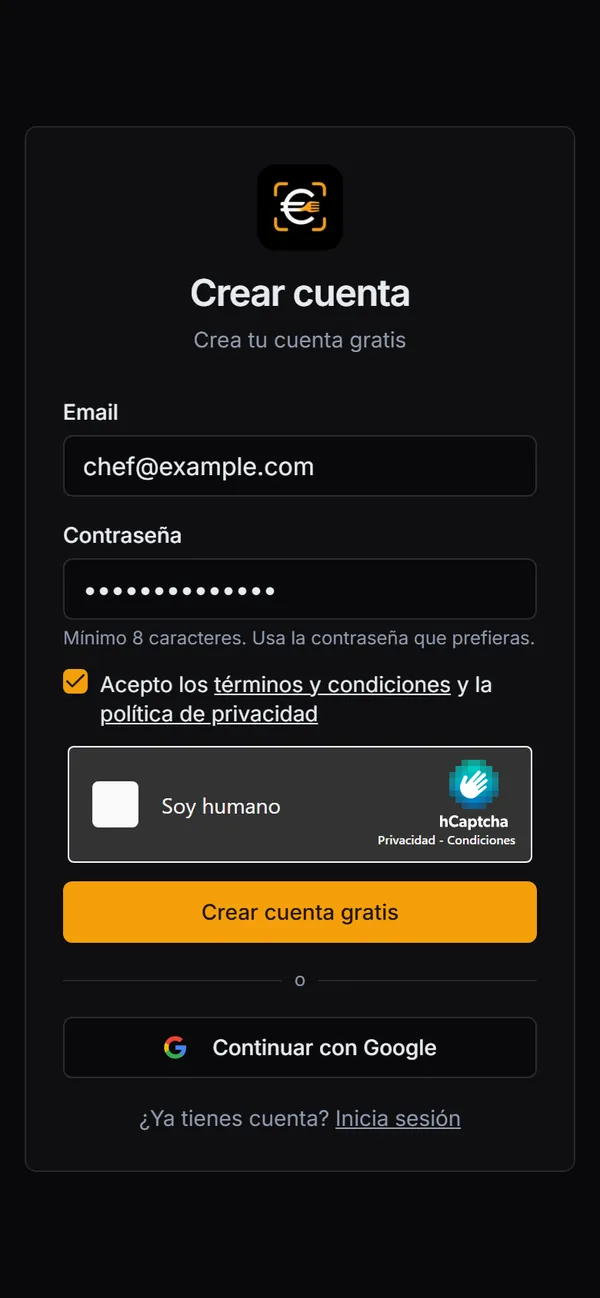
Crea tu cuenta
- Entra en scandallo.com y pulsa Empezar gratis.
- Escribe tu email y una contraseña de al menos 8 caracteres.
- Marca la casilla de aceptar los términos y la política de privacidad, y la verificación Soy humano.
- Pulsa Crear cuenta gratis. Te llegará un correo «Confirma tu cuenta»: pulsa Confirmar mi cuenta.
También puedes entrar con tu cuenta de Google con Continuar con Google (primero marca la casilla de los términos).
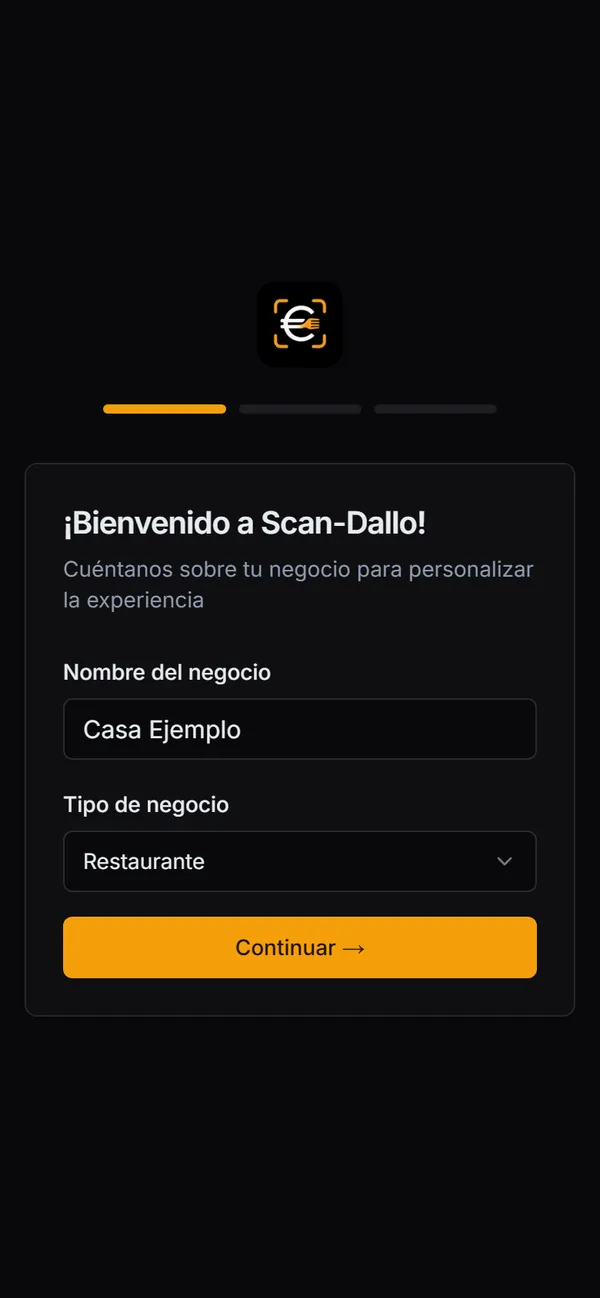
Cuéntale a la app cómo se llama tu negocio
Al confirmar la cuenta se abre un asistente corto. Te pide el nombre del negocio y el tipo: Restaurante, Bar, Pastelería / Panadería, Catering u Otro. Después te invita a subir tu primera factura o a saltar ese paso; si lo saltas, te da unos consejos para empezar.
Un tutorial de dos minutos
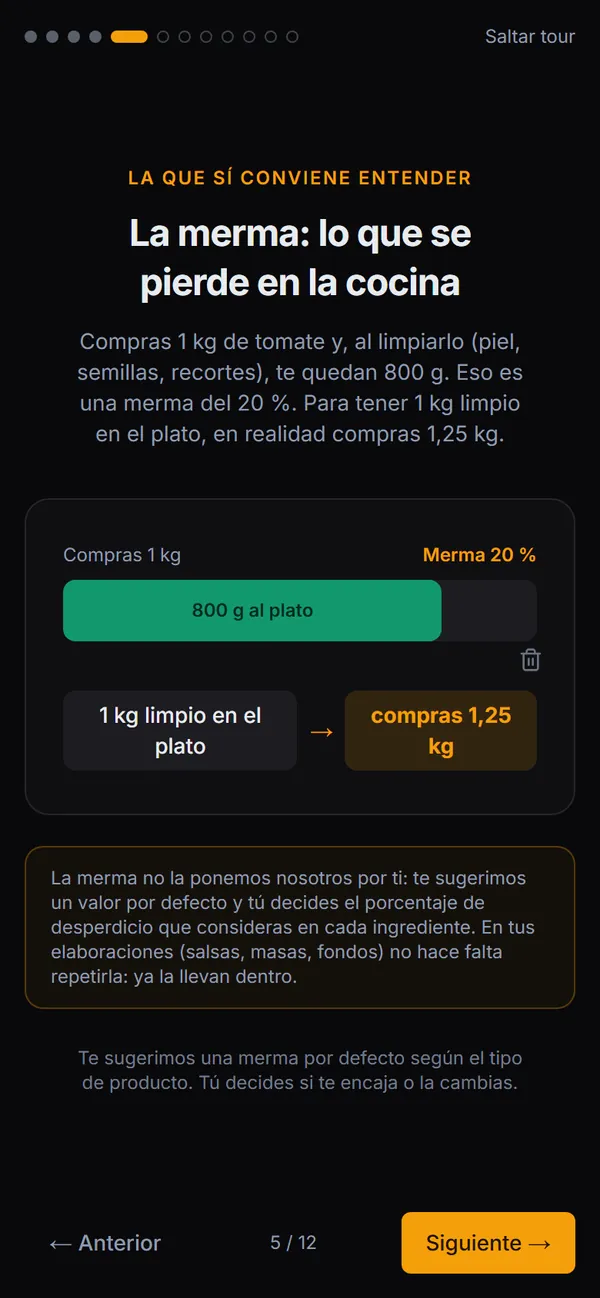
Justo después aparece un tutorial animado de 12 pantallas. Explica cómo funciona la app y los conceptos que usarás: el precio por kilo o litro, la merma, por qué el coste se calcula sin IVA y cómo se llega al precio de carta.
Avanzas con Siguiente o deslizando el dedo, y puedes salir con Saltar tour. Para volver a verlo: Ajustes → pestaña Ajustes → Volver a ver el tutorial.
Tenla en la pantalla de inicio del móvil
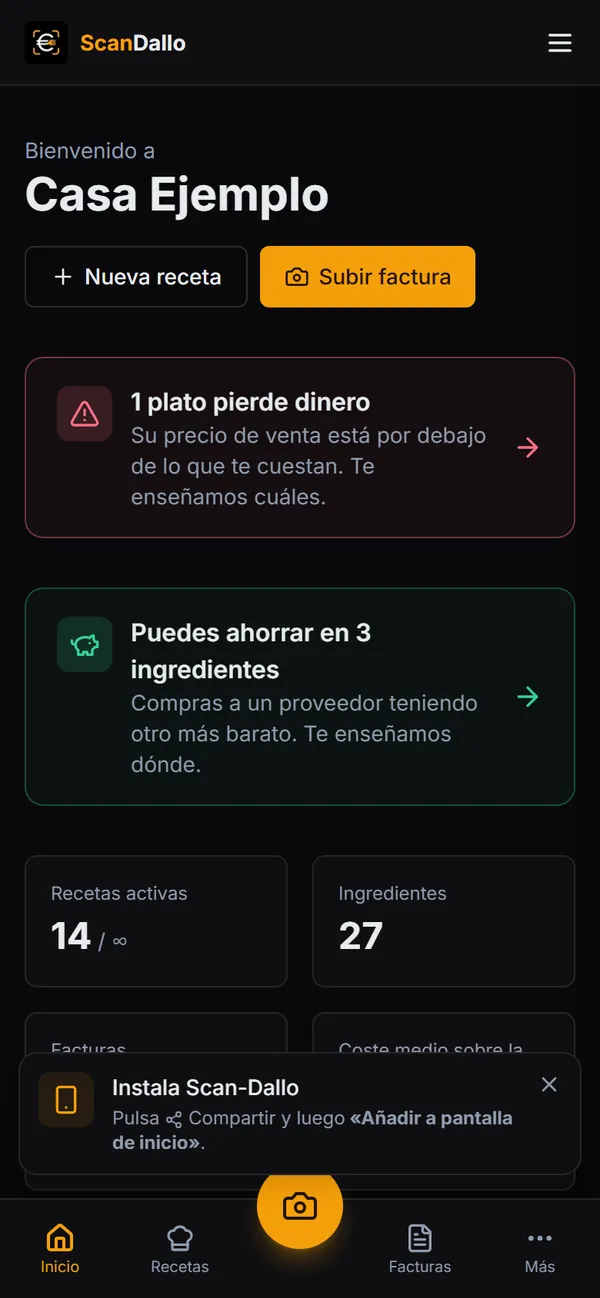
Scan-Dallo funciona en el navegador, pero puedes añadirla a la pantalla de inicio y se abrirá a pantalla completa, como cualquier otra app:
- iPhone: en Safari pulsa el botón Compartir y elige Añadir a pantalla de inicio.
- Android y ordenador: cuando el navegador lo permite, dentro de la app aparece la tarjeta Instala Scan-Dallo con el botón Instalar app.
Capítulo 3
Cómo moverte por la app
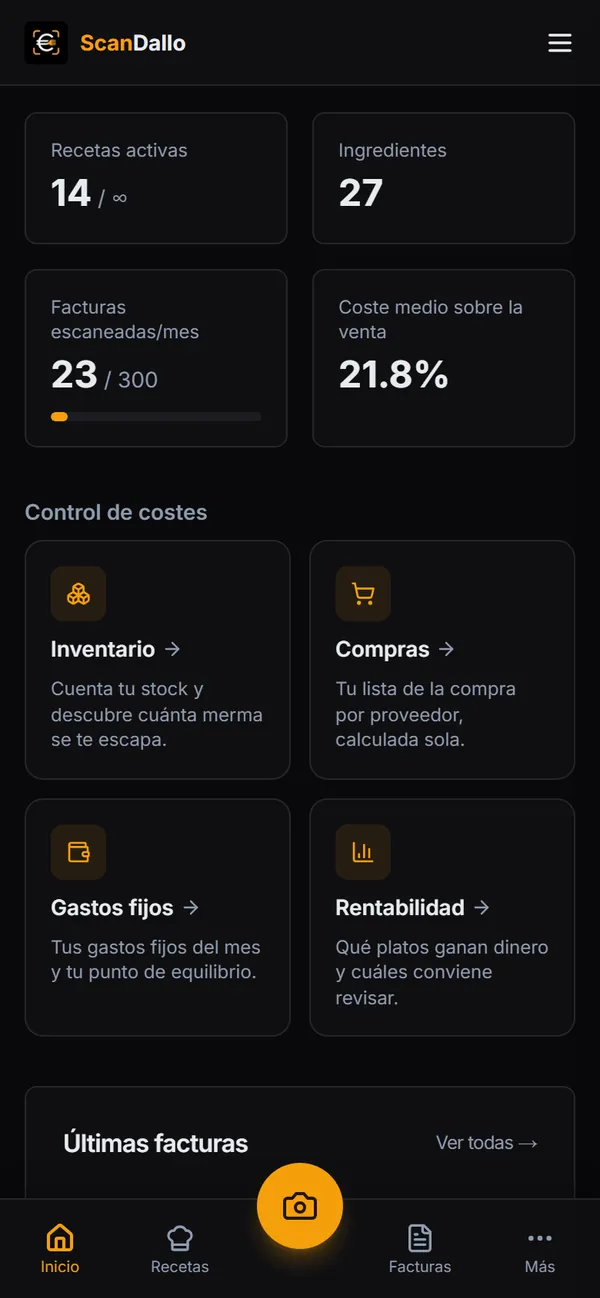
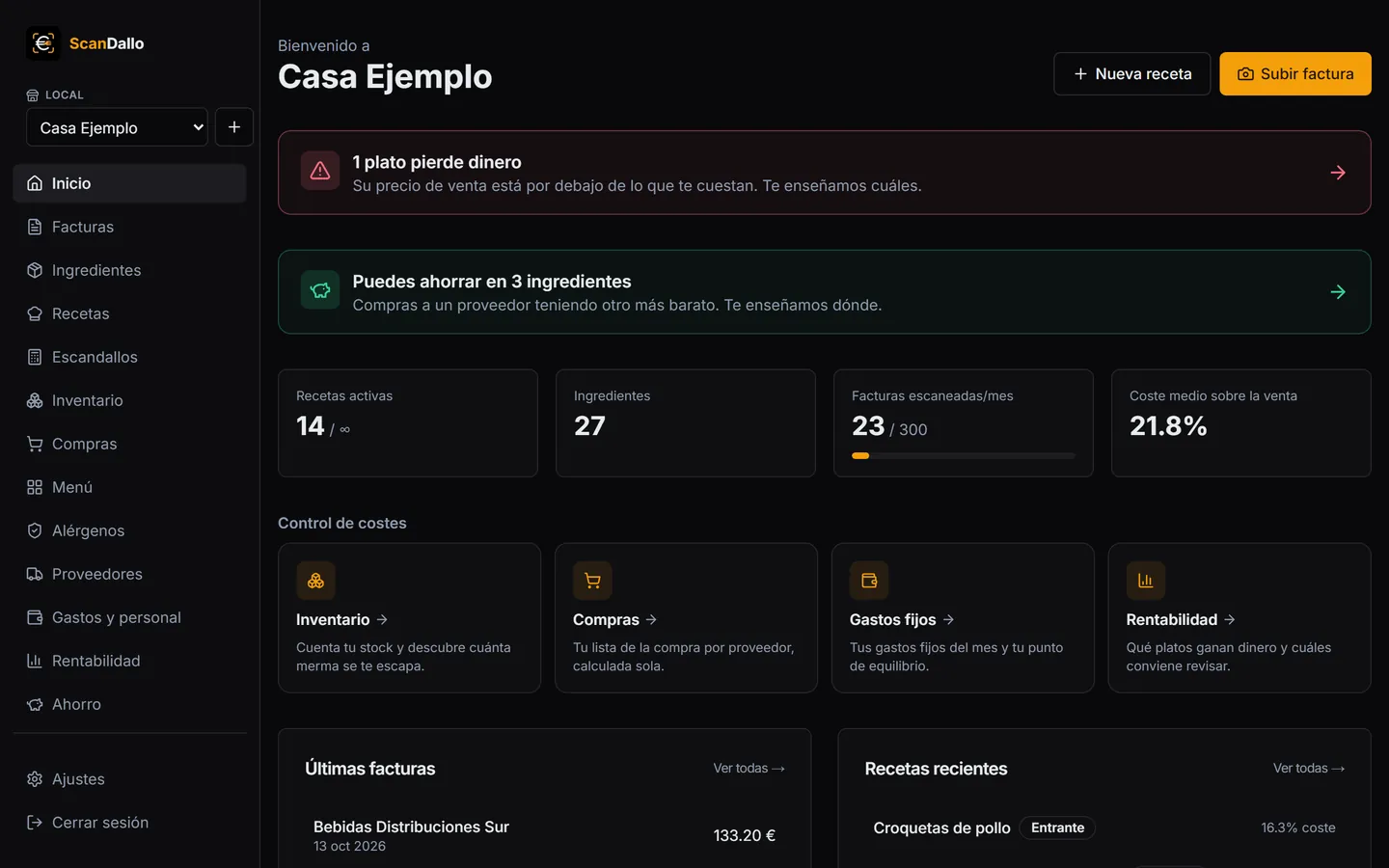
En el móvil todo se maneja con el pulgar; en el ordenador tienes todas las secciones a la izquierda.
En el móvil
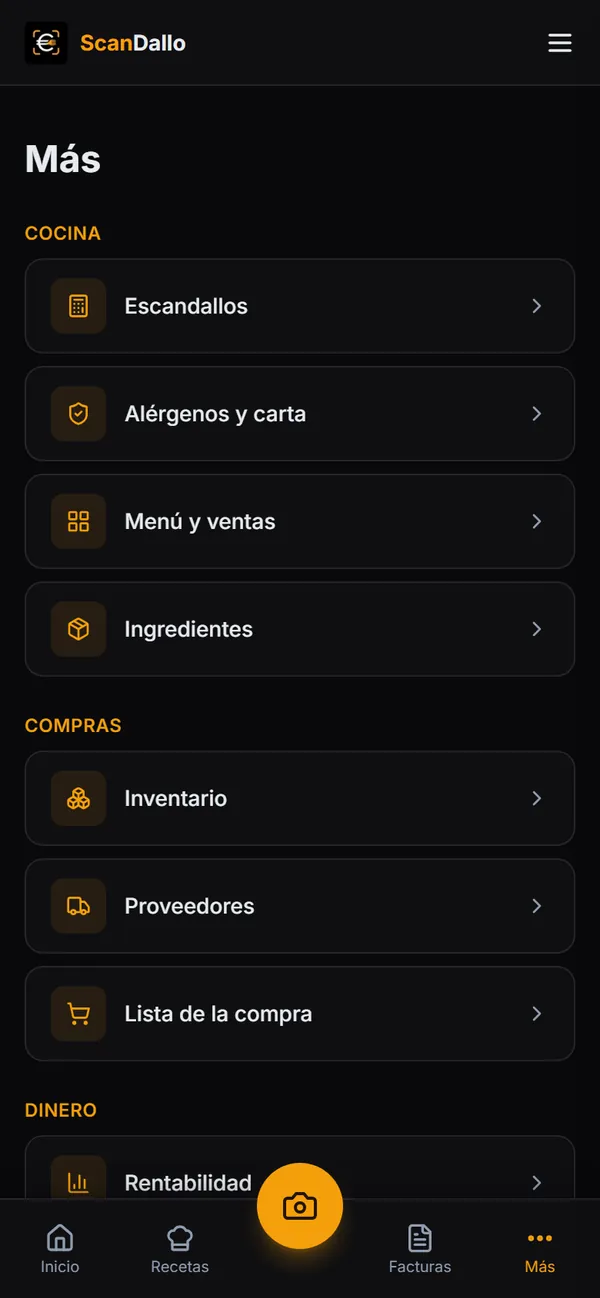
- Abajo tienes Inicio, Recetas, un botón naranja con una cámara para escanear una factura desde cualquier pantalla, Facturas y Más.
- Más ordena el resto como piensa un hostelero: Cocina (Escandallos, Alérgenos y carta, Menú y ventas, Ingredientes), Compras (Inventario, Proveedores, Lista de la compra), Dinero (Rentabilidad, Gastos y personal, Ahorro) y Cuenta (Mi cuenta y ajustes).
- Arriba a la derecha, el botón de menú (tres rayas) abre la lista de secciones, los ajustes y Cerrar sesión.
Capítulo 4
Inicio: tu resumen del negocio
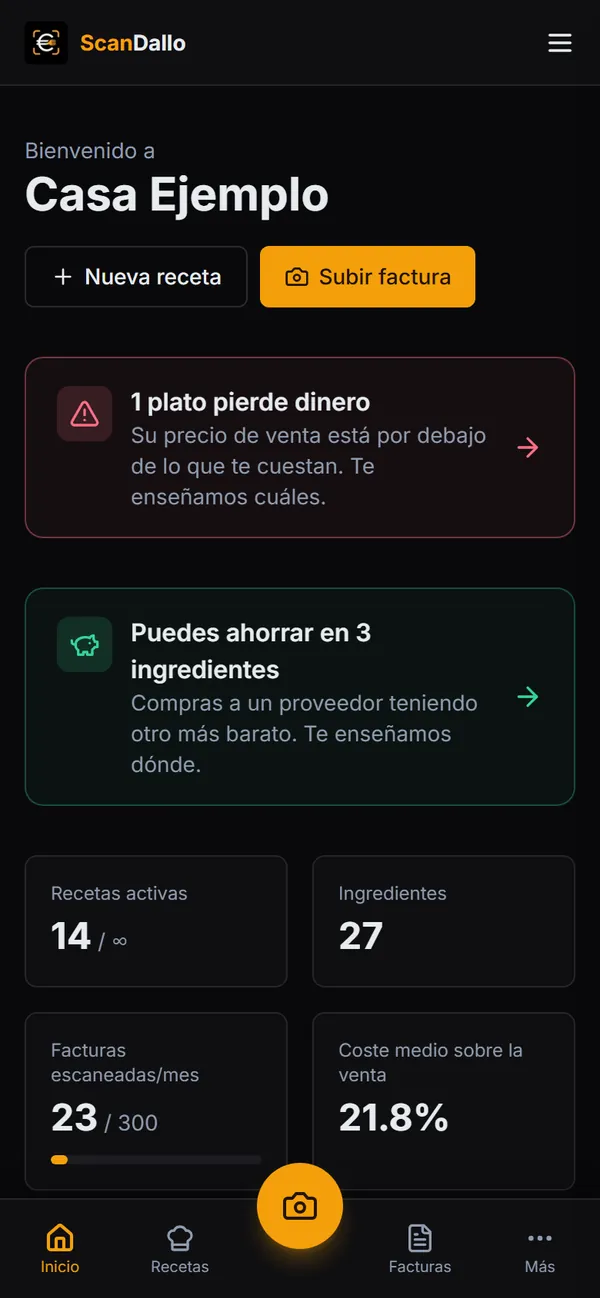
Es lo primero que ves al entrar. En unos segundos sabes si hay algo urgente, alguna oportunidad y cómo vas de costes.
- Dos botones rápidos: Nueva receta y Subir factura.
- Aviso rojo «N platos pierden dinero»: platos que vendes por debajo de lo que te cuesta hacerlos. Al tocarlo te lleva a Rentabilidad.
- Aviso verde «Puedes ahorrar en N ingredientes»: productos que compras a un proveedor teniendo otro que te los vendió más barato. Te lleva a Ahorro.
- Cuatro cifras: recetas activas, ingredientes, escaneos con IA usados este mes (frente al límite de tu plan) y coste medio sobre la venta.
- Control de costes (Inventario, Compras, Gastos fijos, Rentabilidad) y tus últimas facturas y recetas.
Capítulo 5
Facturas: de una foto a tus precios
Es el corazón de la app. Cada factura que escaneas deja al día los precios de tus productos, tus escandallos y tu inventario.
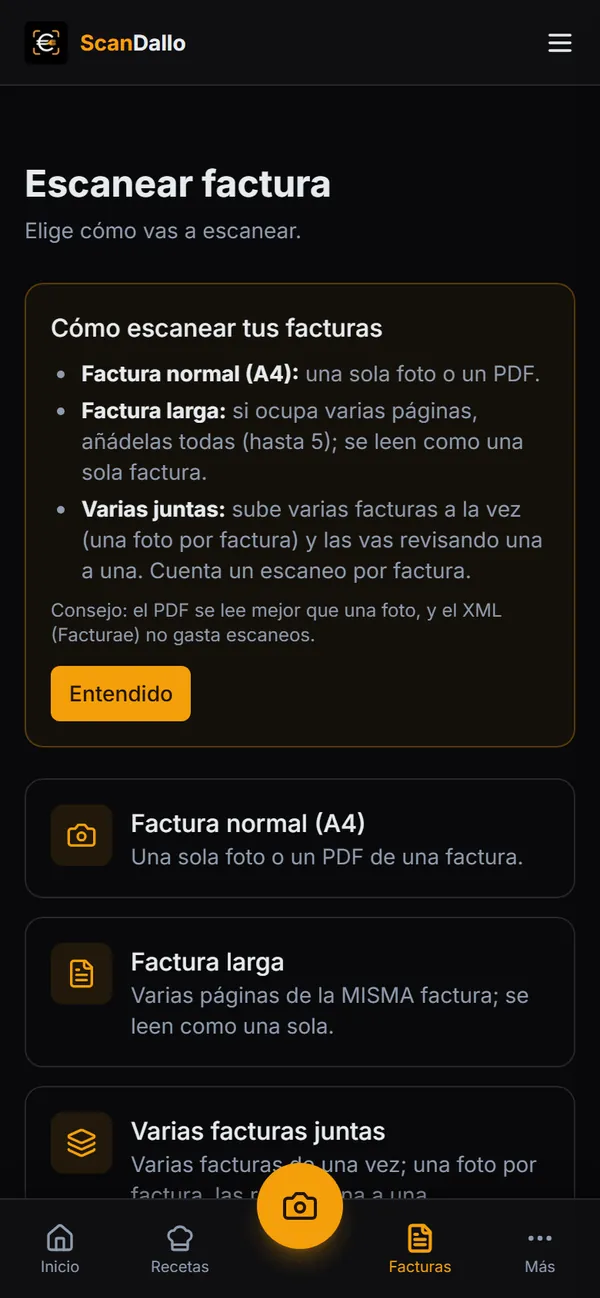
1. Elige cómo vas a escanear
Pulsa el botón naranja de la cámara (en el ordenador, + Nueva factura en Facturas) y elige:
- Factura normal (A4): una sola foto o un PDF.
- Factura larga: la misma factura en varias páginas (hasta 5). Se leen como una sola y cuentan como un único escaneo.
- Varias facturas juntas: hasta 10 facturas distintas, una foto por factura. Las revisas una a una con Guardar y siguiente. Cada factura cuenta como un escaneo.
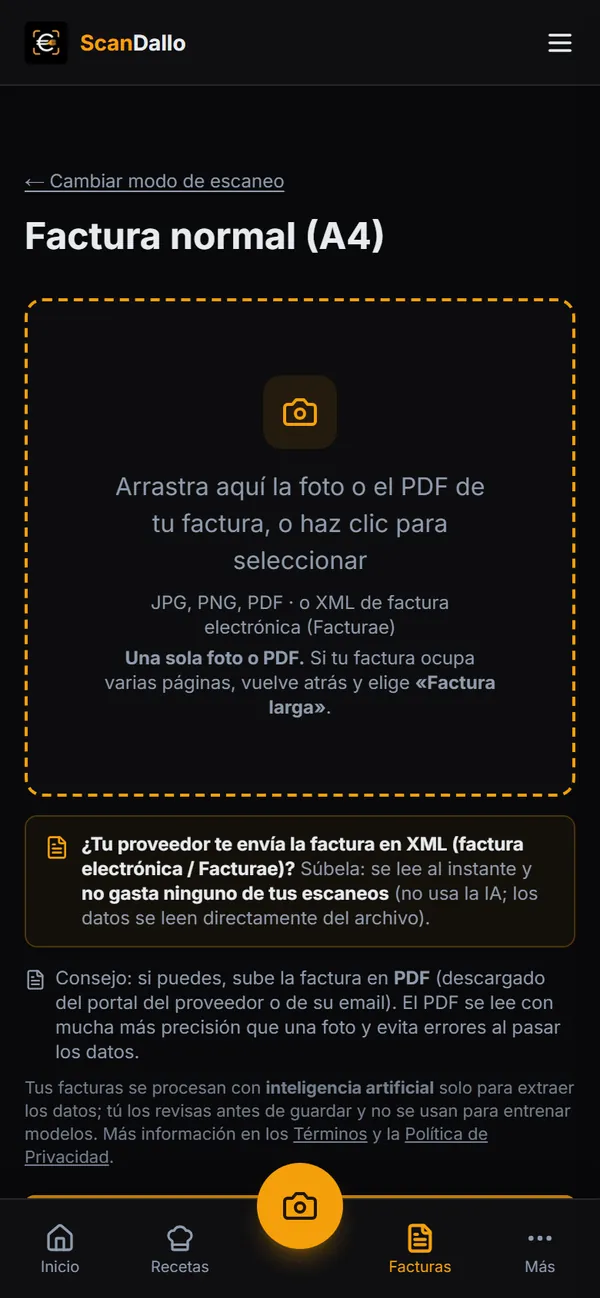
2. Haz la foto o sube el archivo
Pulsa Hacer foto / Subir archivo: el móvil te deja usar la cámara, la galería o un archivo. En el ordenador también puedes arrastrarlo. Se admiten fotos JPG, PNG o WEBP (la app las reduce sola) y PDF de hasta 3 MB. Antes de leer, la app te enseña las páginas para que compruebes que son las correctas, y te avisa si una foto es demasiado pequeña o parece borrosa.
Pulsa Escanear factura y en unos segundos verás lo que ha leído.
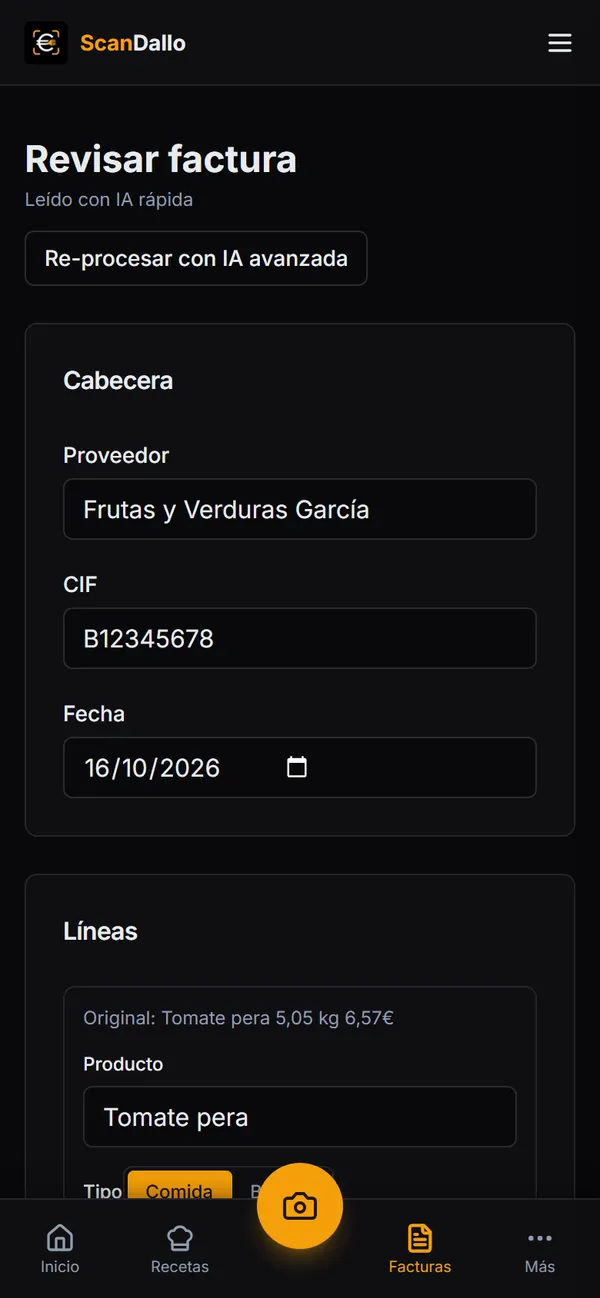
3. Revisa lo que ha leído
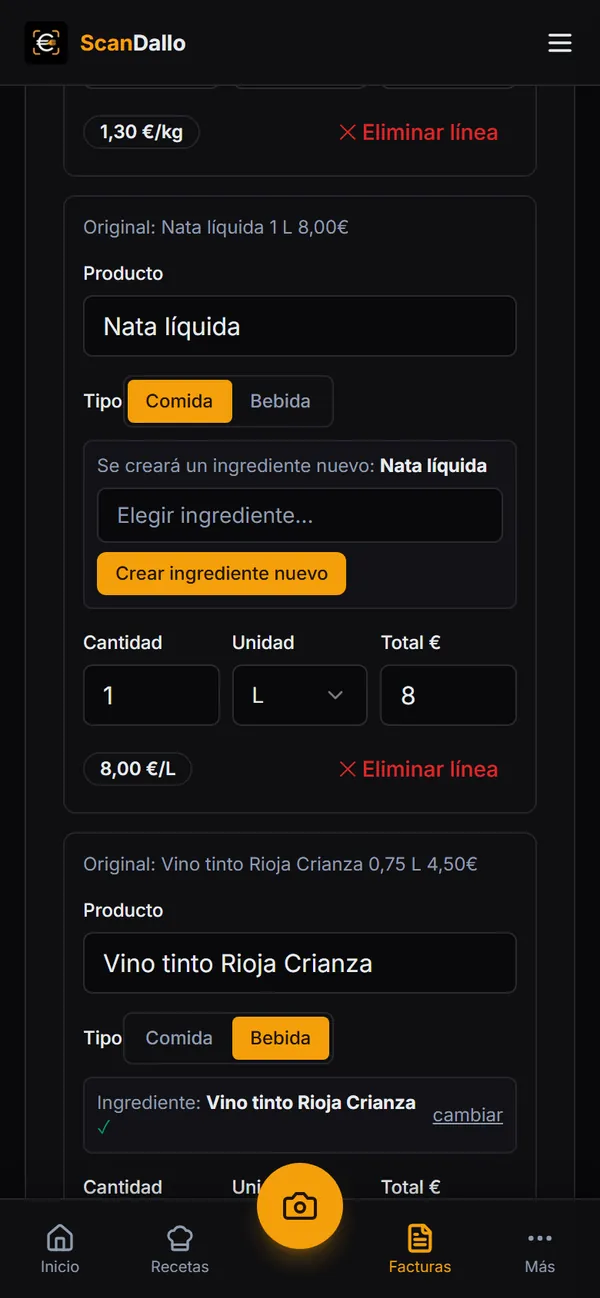
En Revisar factura ves el proveedor, el CIF y la fecha, y debajo cada línea con su producto, cantidad, unidad e importe. Puedes corregir todos esos datos, marcar si cada producto nuevo es comida o bebida, quitar líneas que no sean producto con ✕ Eliminar línea y añadir las que falten con + Añadir línea. Si algo no cuadra (por ejemplo, un total que no coincide con cantidad × precio), la línea sale en ámbar con una explicación.
Cada línea te dice a qué ingrediente tuyo va a parar:
- «Ingrediente: Tomate pera ✓»: lo ha reconocido.
- «¿A qué ingrediente corresponde…?»: duda y te da opciones.
- «Se creará un ingrediente nuevo»: es un producto que aún no tenías.
Cuando corriges una asociación, la app la recuerda para las siguientes facturas de ese proveedor. Y si el nombre del proveedor se parece mucho a uno que ya tienes, te pregunta «¿Es el mismo proveedor que ya tienes?» para no duplicarlo.
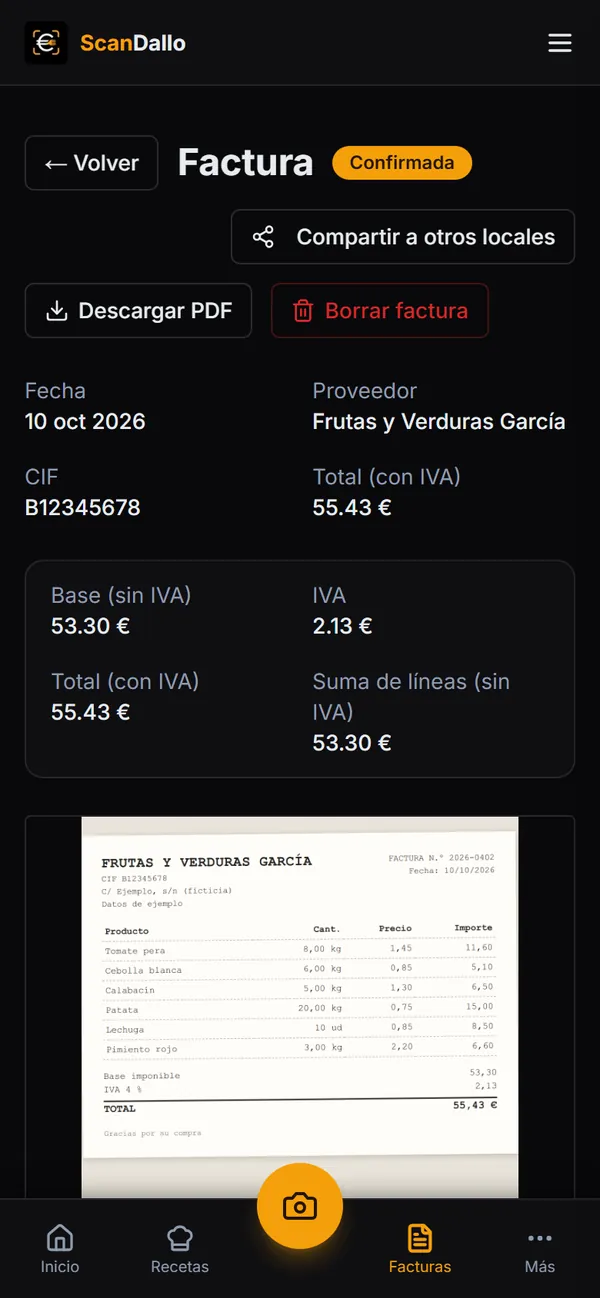
4. Guarda: lo demás se actualiza solo
Al pulsar Guardar factura, Scan-Dallo hace el trabajo por ti:
- Registra el proveedor (o lo crea si es nuevo) y crea los ingredientes nuevos.
- Apunta el precio de cada producto con la fecha de la factura. El precio más reciente es el que usan tus escandallos.
- Suma las cantidades compradas a tu stock del Inventario.
- Si algún precio por unidad ha subido un 10 % o más respecto a tu compra anterior, te avisa por email Según tu plan (lo puedes desactivar en Ajustes).
Es todo o nada: si una línea da error, la factura no se guarda, para no dejarla a medias. Corriges y vuelves a guardar.
Tus facturas, siempre a mano
- Facturas: todas en un sitio, con búsqueda por proveedor, filtro de fechas y orden. Puedes crear carpetas (por ejemplo «Pescadería» o «Bebidas») y mover cada factura a la suya.
- Detalle: fecha, proveedor, CIF, base, IVA y total (si la factura los traía), la imagen original (si la subiste en PDF, un enlace para abrirlo; de una factura larga, la primera página) y cada producto con su precio por kilo, litro o unidad. Con Descargar PDF obtienes un resumen.
- Borrar: una línea suelta o la factura entera. Al borrar una factura eliges si devolver al inventario el stock que sumó.
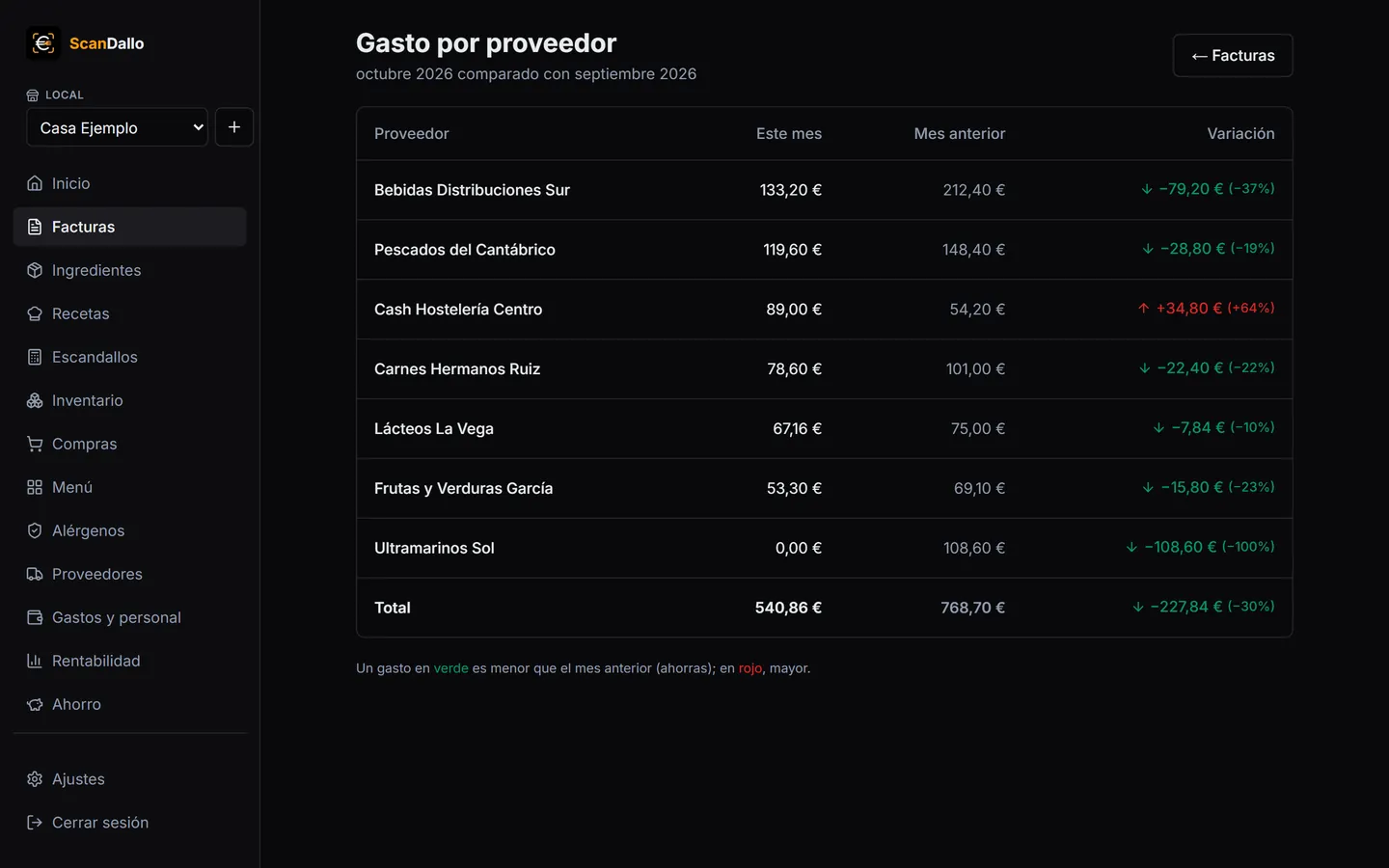
- Gasto por proveedor: cuánto llevas gastado con cada proveedor este mes frente al mes anterior, en verde si gastas menos y en rojo si más.
- Exportar: en Facturas → Exportar eliges el periodo (este trimestre, el anterior, el año…) y descargas una hoja de Excel. El libro de compras (una fila por factura: fecha, proveedor, CIF, número de productos e importe sin IVA) está en todos los planes. Además Según tu plan: el libro para la gestoría (nº de factura, NIF, base imponible, IVA y total, con totales), el detalle por producto y el histórico de precios.
Capítulo 6
Ingredientes y proveedores
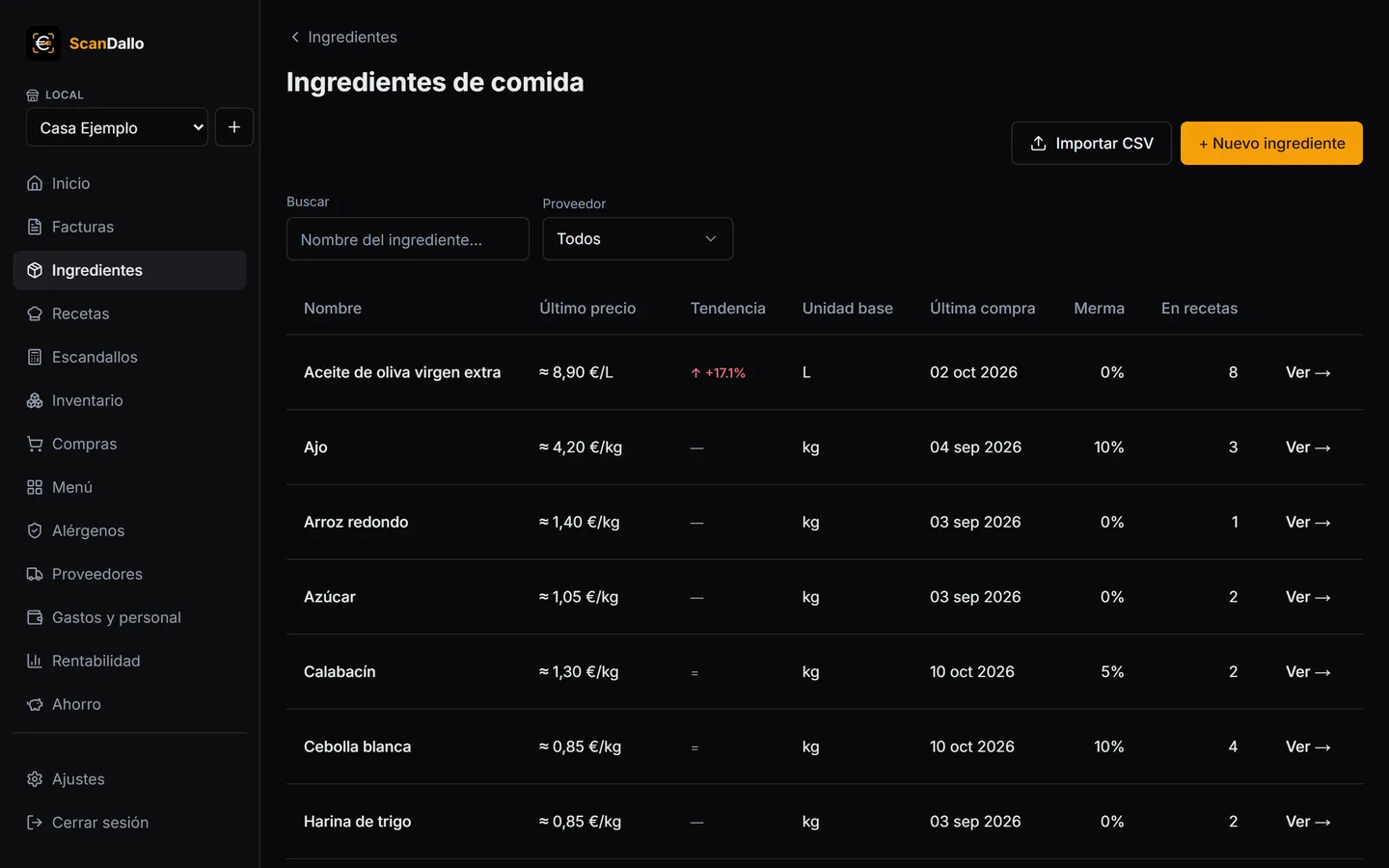
Tu despensa con precios. Se rellena sola con las facturas, separada en Comida y Bebidas.
La ficha de cada ingrediente
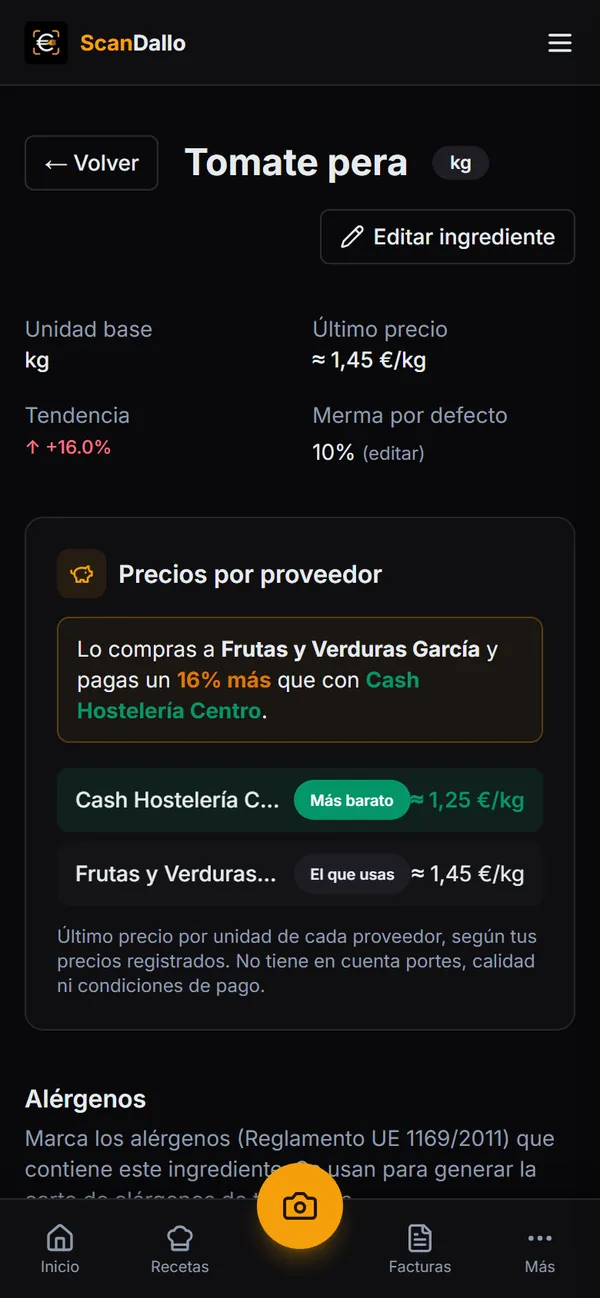
- Unidad base y último precio, y la merma por defecto Según tu plan.
- Precios por proveedor: si lo has comprado a dos o más proveedores, ves el último precio de cada uno, cuál es el más barato y cuál es el que usas. Si compras al caro te lo dice: «Lo compras a… y pagas un 16 % más que con…».
- Histórico de precios en gráfica y flecha de tendencia de subida o bajada Según tu plan.
- Compras (las de factura, con enlace a ella, y los precios que pongas a mano) y recetas donde se usa, con lo que cuesta en cada una.
- Alérgenos del ingrediente (los verás en el capítulo 10).
¿Te han cambiado un precio sin factura?
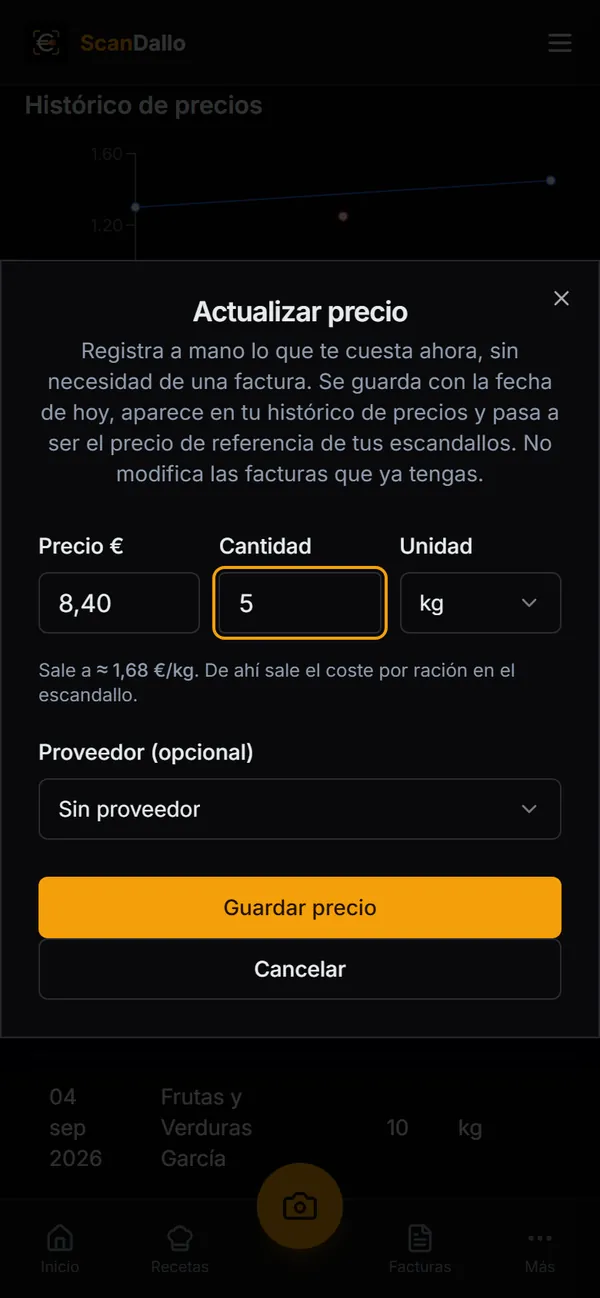
En la ficha, pulsa Poner precio (o Actualizar precio), escribe lo que pagas, por qué cantidad y en qué unidad (por ejemplo 8,40 € por 5 kg) y, si quieres, el proveedor. Verás «Sale a ≈ 1,68 €/kg». Se guarda con la fecha de hoy y pasa a ser el precio que usan tus escandallos. Si te equivocas, puedes borrar un precio puesto a mano.
También puedes crear ingredientes a mano con + Nuevo ingrediente, sin esperar a una factura, o subirlos todos de golpe desde una hoja de cálculo con Importar CSV (en el ordenador).
Proveedores
Los proveedores se crean solos al guardar facturas. En su lista ves el CIF, cuántas facturas tienes de cada uno, el total facturado (sin IVA) y la fecha de la última. En su ficha, los ingredientes que te suministra y sus facturas. Con Editar corriges el nombre o el CIF si la factura se leyó mal.
Capítulo 7
Recetas: tu recetario
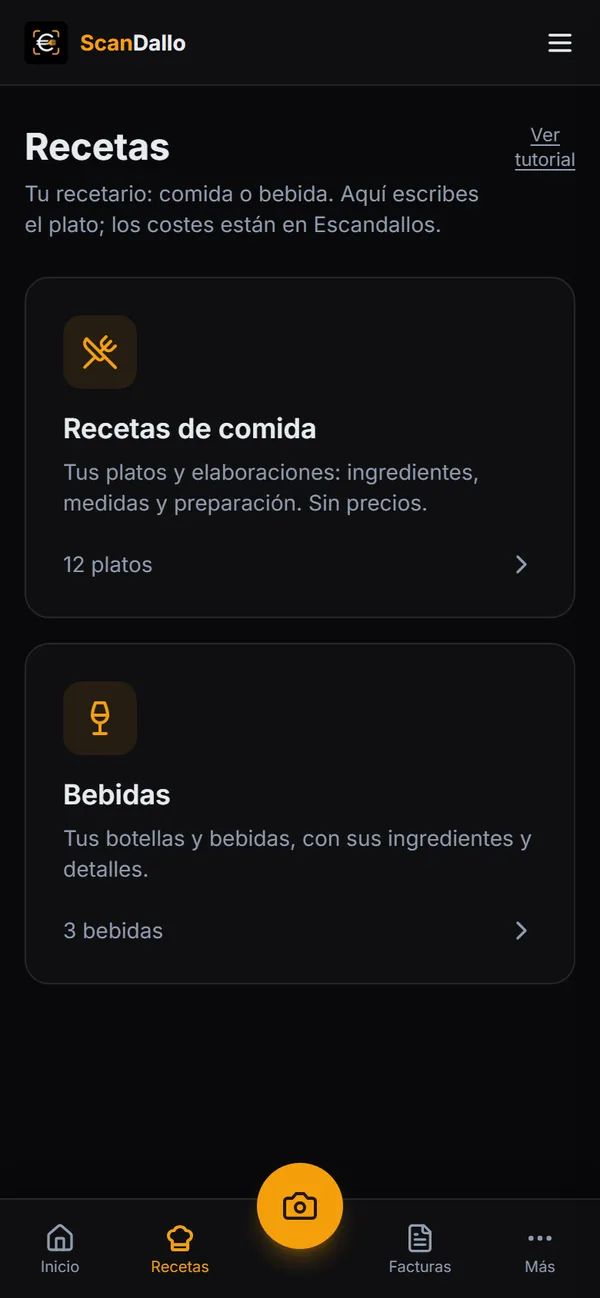
En Recetas escribes tus platos tal y como los haces. Lo que cuestan lo ves en Escandallos: es el mismo plato visto de dos formas.
- Recetas es tu libro de cocina: ingredientes, cantidades, preparación y foto. En los platos de comida no se ven ni el coste ni el margen del plato.
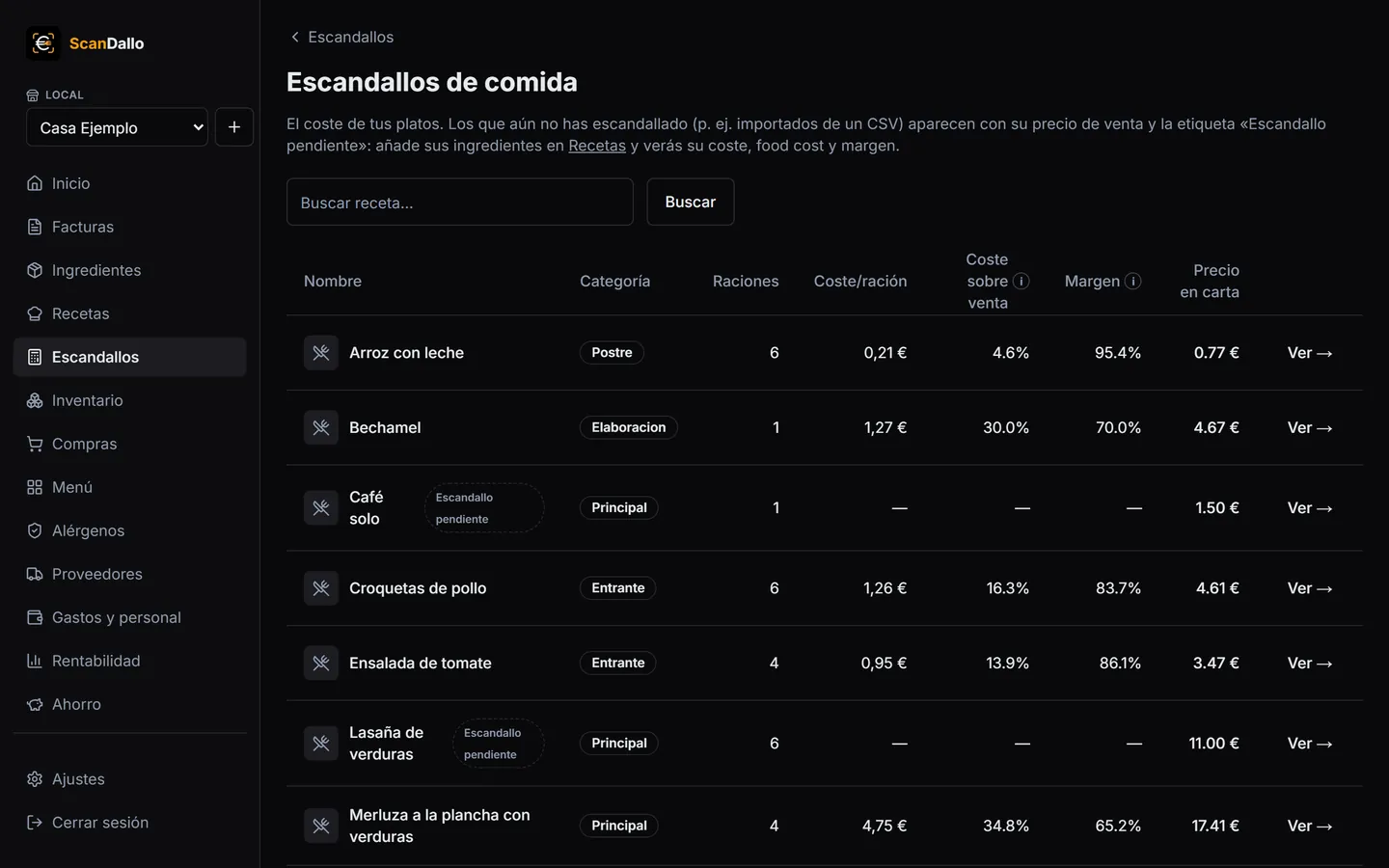
- Escandallos es la misma receta con dinero: coste por ración, margen y precio recomendado. Si cambias la receta, su escandallo se recalcula.
Cada receta lleva una etiqueta de estado (en el móvil solo se muestra cuando falta algo):
- Lista: todos sus ingredientes están enlazados a productos tuyos.
- Sin escandallar: tiene algún ingrediente escrito a mano que aún no has enlazado.
- Receta faltante: todavía no tiene ingredientes (por ejemplo, un plato que vino de tu TPV).
Crear una receta
- En Recetas de comida pulsa + Nueva receta.
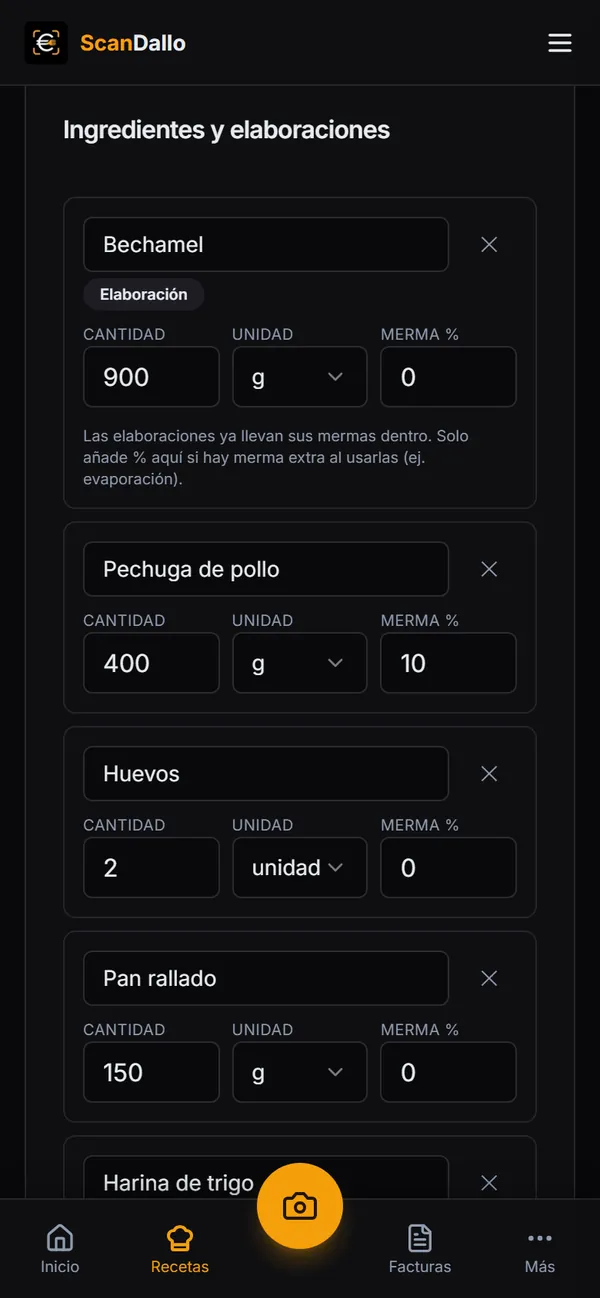
- Escribe el nombre y, si quieres, añade una foto. Elige la categoría (Entrante, Principal, Postre o Elaboración) y cuántas raciones salen.
- Pulsa + Añadir ingrediente y luego Elegir ingrediente…. Puedes buscar por proveedor o por nombre, y crear uno nuevo al momento si no existe.
- Pon la cantidad neta (lo que va al plato, ya limpio), la unidad y la merma Según tu plan (lo que se pierde al limpiar o cocinar).
- En Ficha del plato escribe la preparación (en texto libre o por pasos), el tiempo, una descripción para la carta y notas internas.
- Pulsa Guardar receta.
Escribe tu recetario como lo tienes
No hace falta tener todos los productos dados de alta. Si un ingrediente aún no existe, escribe su nombre y elige Usar «…» a mano. La receta queda «Sin escandallar» hasta que la completes.
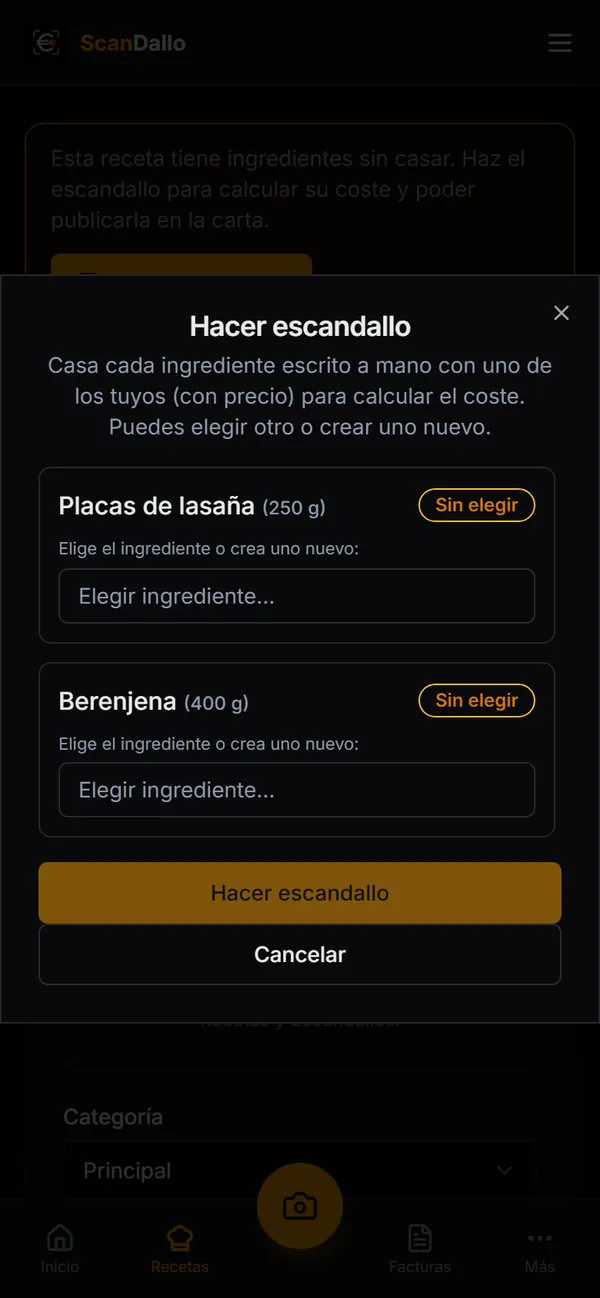
Cuando quieras, abre la receta y pulsa Hacer escandallo: para cada ingrediente escrito a mano te propone productos tuyos parecidos, si los encuentra. Eliges uno (o buscas o creas otro) y la app calcula el coste.
Otras formas de meter recetas
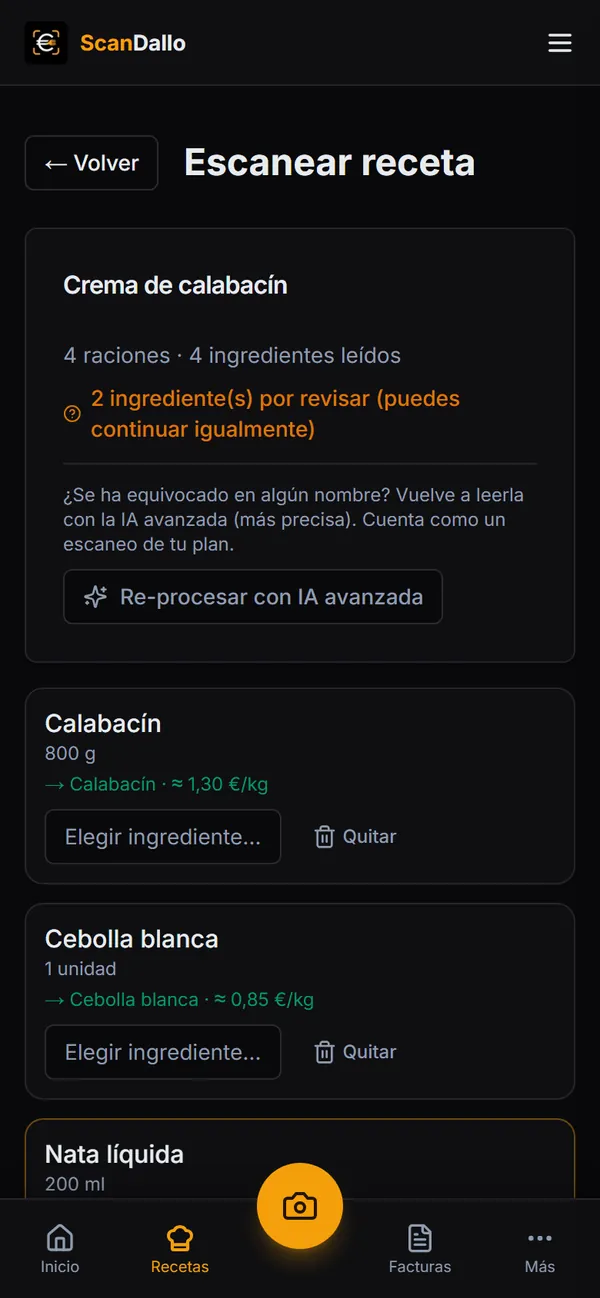
- Escanear receta: una foto de tu receta en papel o un PDF. La IA lee el título, las raciones y los ingredientes con su cantidad, y los compara con tus productos. Gasta un escaneo de tu plan. No lee la preparación.
- Importar CSV: desde el ordenador, todas tus recetas de una hoja de cálculo (CSV o Excel), con plantilla de ejemplo.
- Recetas de ejemplo: si aún no tienes ninguna, un botón crea 5 recetas y 13 ingredientes de ejemplo para ver la app funcionando. Cuentan como escandallos de tu plan: bórralas cuando empieces con las tuyas.
Las recetas que creas cuentan para el número de escandallos activos de tu plan Según tu plan.
Elaboraciones: tus salsas, masas y fondos
Una elaboración es una preparación base que usas en varios platos. Créala como una receta con la categoría Elaboración y rellena su rendimiento total (cuánto sale, por ejemplo 1.000 g). Luego añádela como un ingrediente más en otros platos: su coste y sus alérgenos pasan solos al plato. Si cambia el precio del tomate, cambia el de la salsa y el de todos los platos que la llevan.
Capítulo 8
Escandallos: lo que te cuesta cada plato
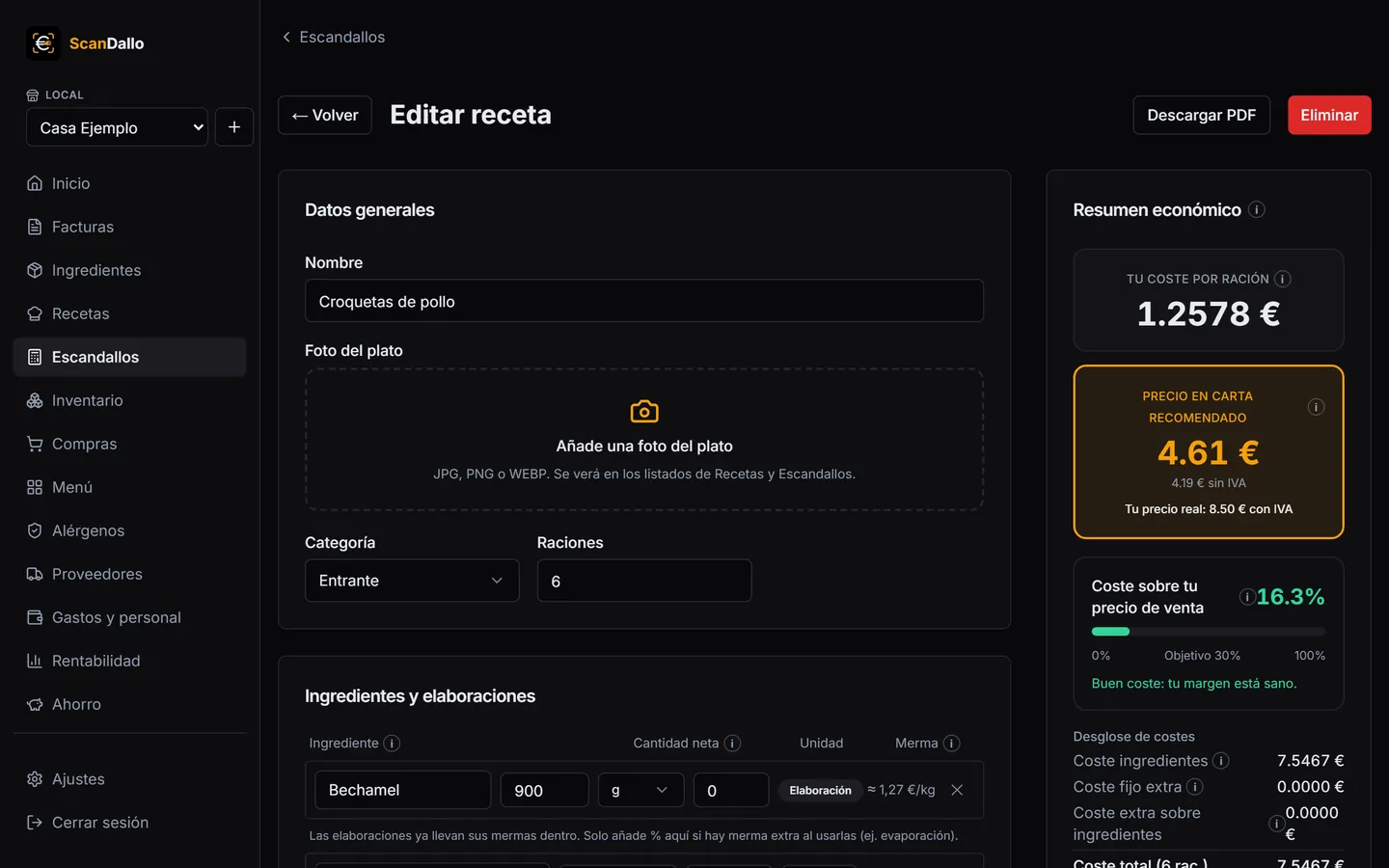
Abre un plato desde Escandallos (o desde su receta con «Ver escandallo») y verás su coste real con los precios de tus últimas facturas.
Qué puedes ajustar
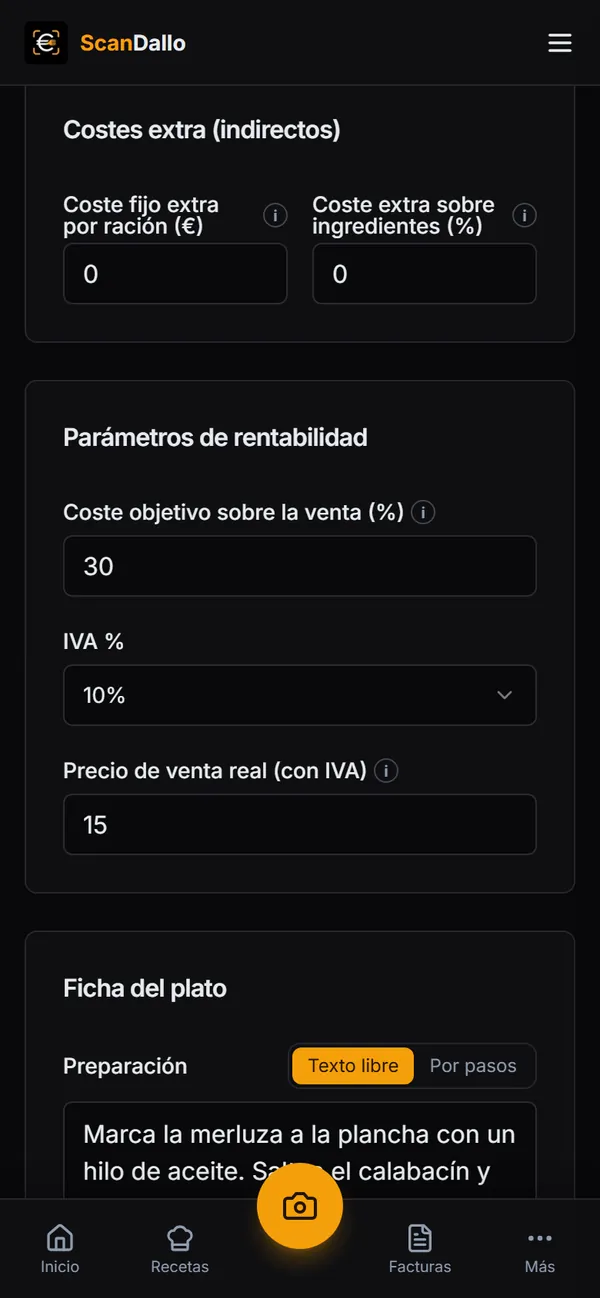
- Costes extra (indirectos): un coste fijo extra por ración (envase, energía…) y un coste extra sobre ingredientes en %.
- Coste objetivo sobre la venta: qué parte del precio quieres que se vaya en el coste. Viene en el 30 %; lo habitual en hostelería es entre el 28 y el 32 %.
- IVA: 4, 10 o 21 %. Solo se suma al precio de carta: los costes siempre van sin IVA.
- Precio de venta real (con IVA): el precio al que lo vendes hoy. Es opcional, pero sin él la app no puede saber si un plato pierde dinero.
El resumen económico
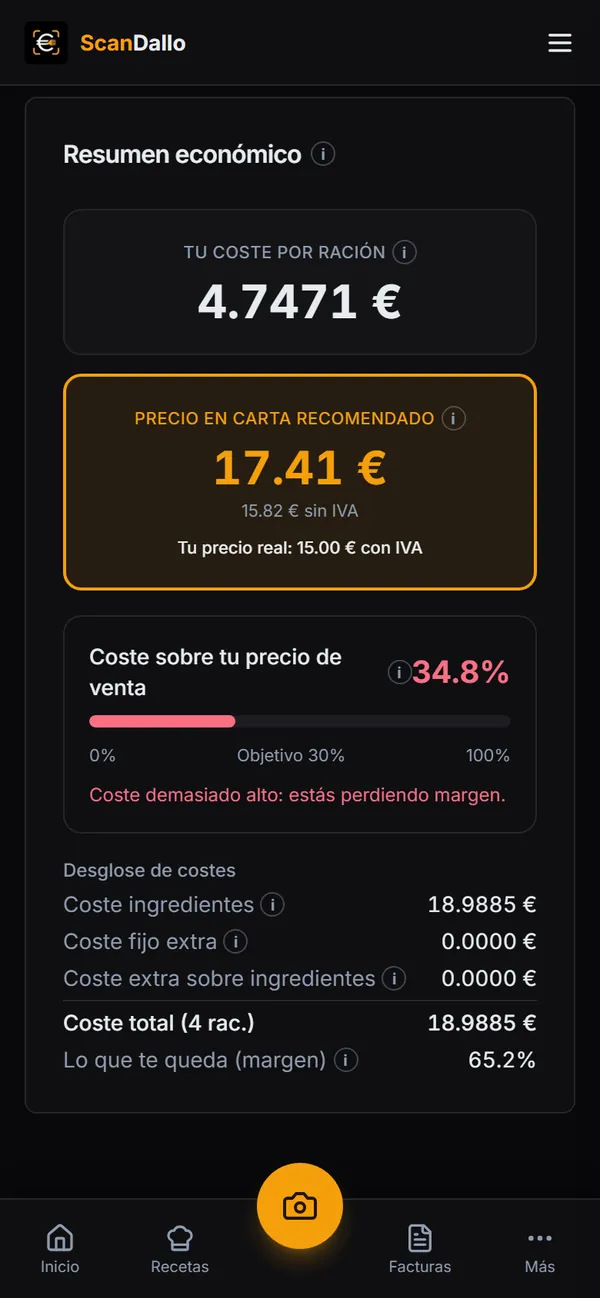
- Tu coste por ración.
- Precio en carta recomendado con IVA (y debajo, sin IVA) para cumplir tu objetivo.
- Qué parte del precio se va en el coste, con un semáforo: verde si estás dentro de tu objetivo, ámbar si te pasas un poco y rojo si te pasas bastante.
- Desglose de costes y lo que te queda de margen.
El resumen se recalcula mientras escribes. Los cambios se guardan al pulsar Guardar receta.
La merma, explicada
La merma es lo que se pierde al limpiar o cocinar. Si de 1 kg de tomate te quedan 800 g limpios, la merma es del 20 %, y para tener 1 kg limpio en el plato en realidad compras 1,25 kg. Por eso, en la receta escribes la cantidad neta (la que va al plato) y la merma, y la app calcula el coste de lo que de verdad tienes que comprar. El cálculo con mermas depende de tu plan Según tu plan.
Ficha técnica en PDF
Desde una receta guardada, Descargar PDF genera la ficha técnica del plato Según tu plan: nombre de tu negocio, ingredientes con cantidad, merma, precio y coste, costes extra, coste por ración, precio recomendado sin y con IVA, y el coste y el margen sobre tu precio de venta real (si no lo has puesto, sobre el recomendado). No incluye la preparación, la foto ni los alérgenos (los alérgenos tienen su propio PDF). Sí incluye tus notas internas: tenlo en cuenta si la compartes.
Capítulo 9
Bebidas: el coste de cada copa
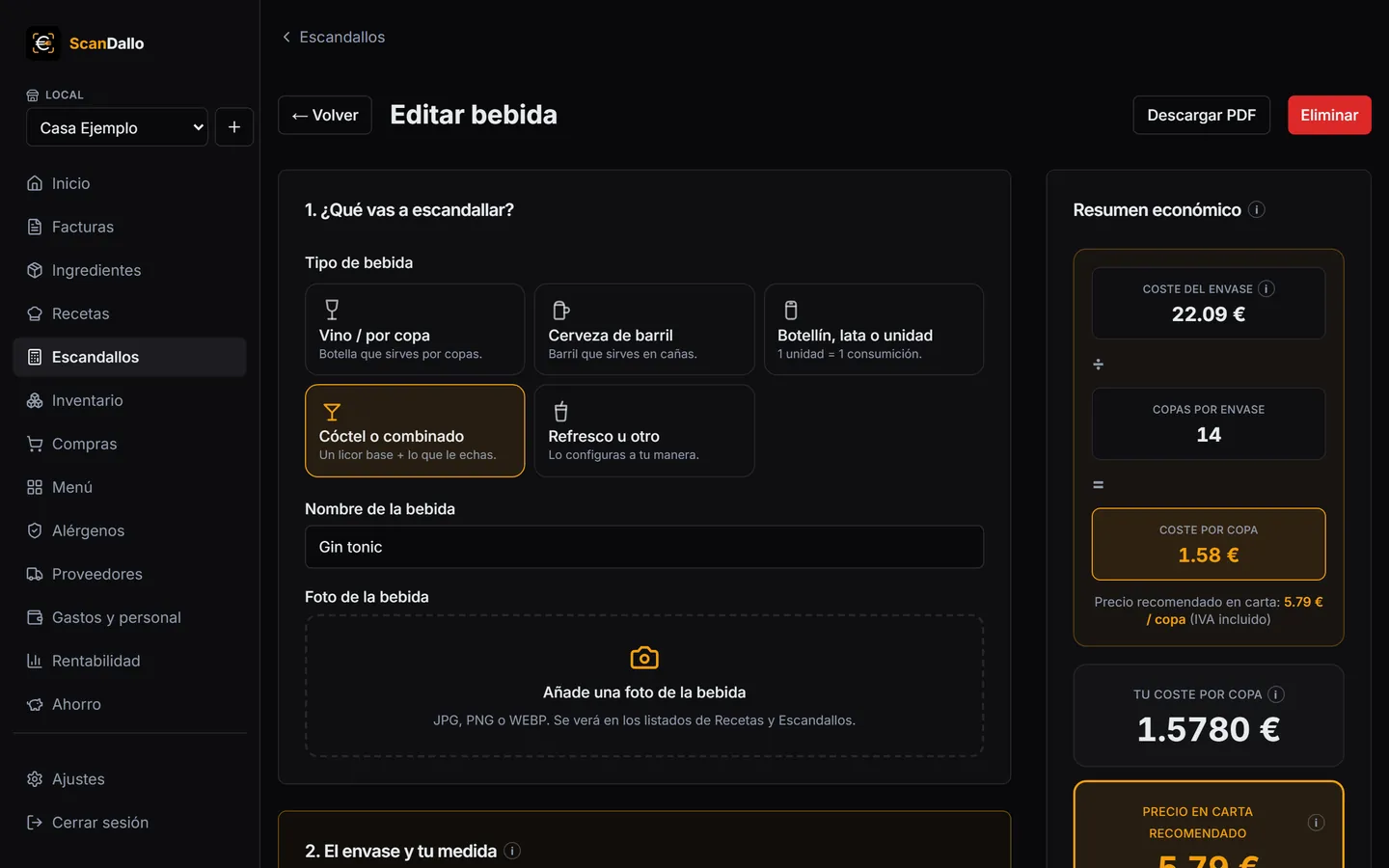
Las bebidas tienen su propio editor: pones el precio del envase y tu medida, y la app calcula cuántas copas salen y lo que cuesta cada una.
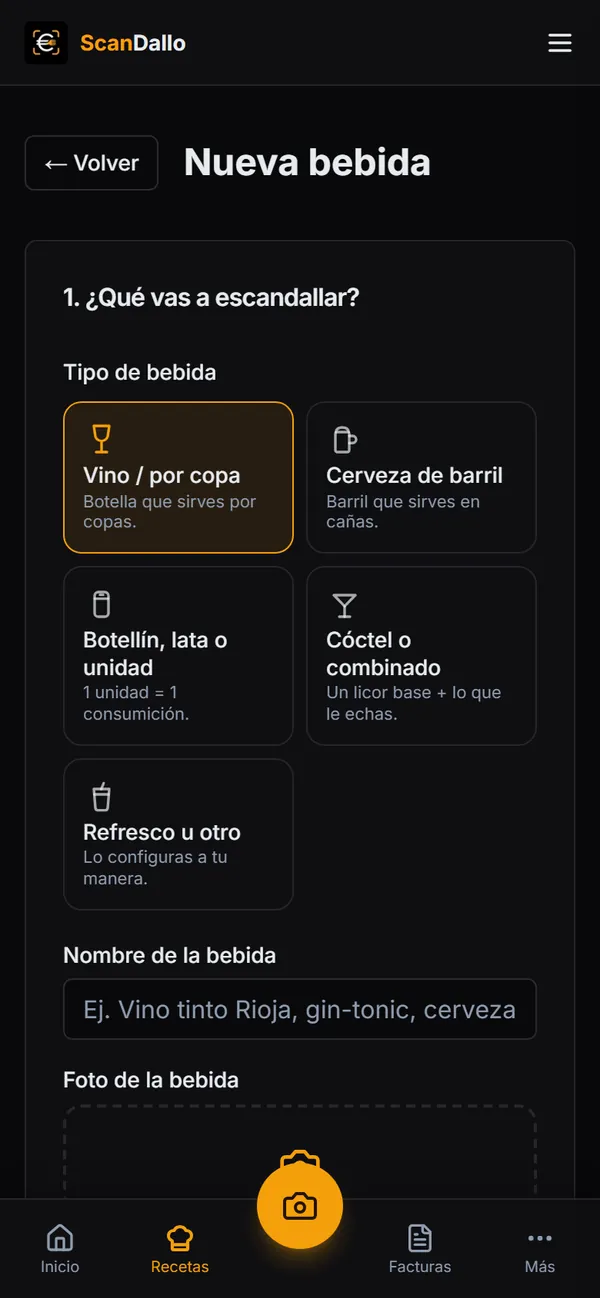
- En Recetas → Bebidas pulsa + Nueva bebida.
- Elige el tipo: Vino / por copa, Cerveza de barril, Botellín, lata o unidad, Cóctel o combinado o Refresco u otro.
- Pon el precio del envase (sin IVA), su volumen y tu medida (copa, caña o medida en cl). Verás al momento «Salen ~N copas · X €/copa».
- Si es un cóctel, añade lo que lleva cada copa (tónica, hielo, lima…).
- Revisa el IVA, tu objetivo y, si quieres, el precio real por copa, y pulsa Guardar bebida.
Capítulo 10
Alérgenos y carta digital con QR
Marcas los alérgenos de cada ingrediente una vez y la app calcula los de cada plato. Tú los revisas, los confirmas y los publicas en una carta que tus clientes abren con un QR.
1. En los ingredientes
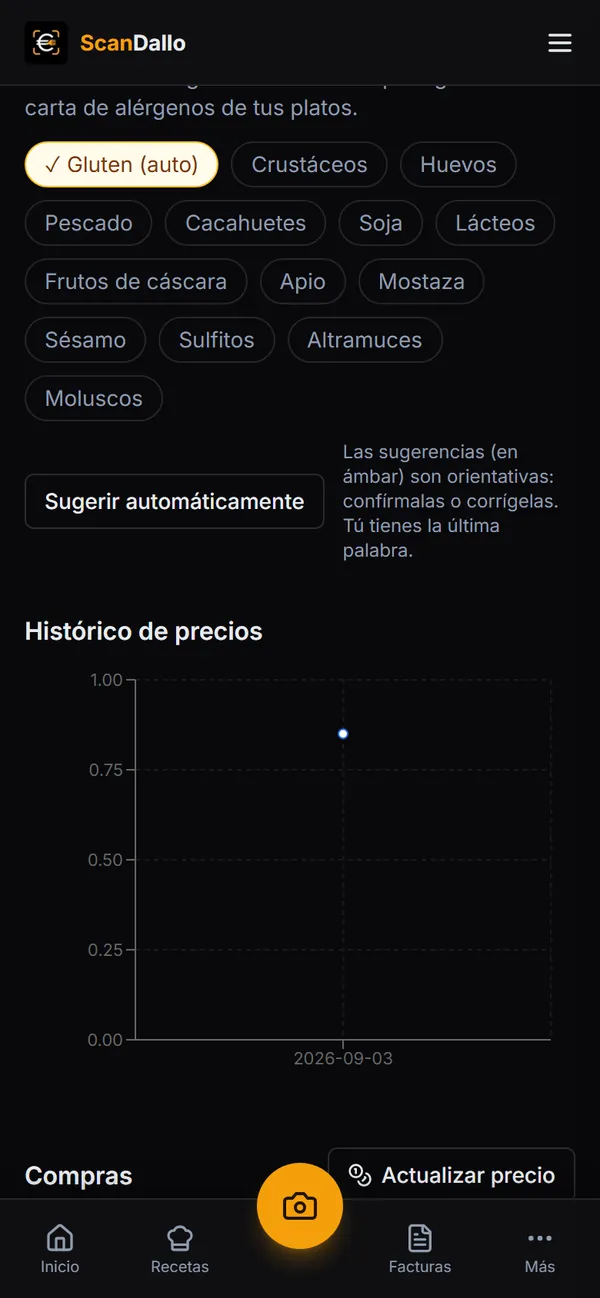
En la ficha de cada ingrediente marca cuáles de los 14 alérgenos del Reglamento (UE) 1169/2011 contiene. El botón Sugerir automáticamente propone alérgenos según el nombre (por ejemplo, harina → gluten); las sugerencias quedan en ámbar para que las revises.
2. En cada plato
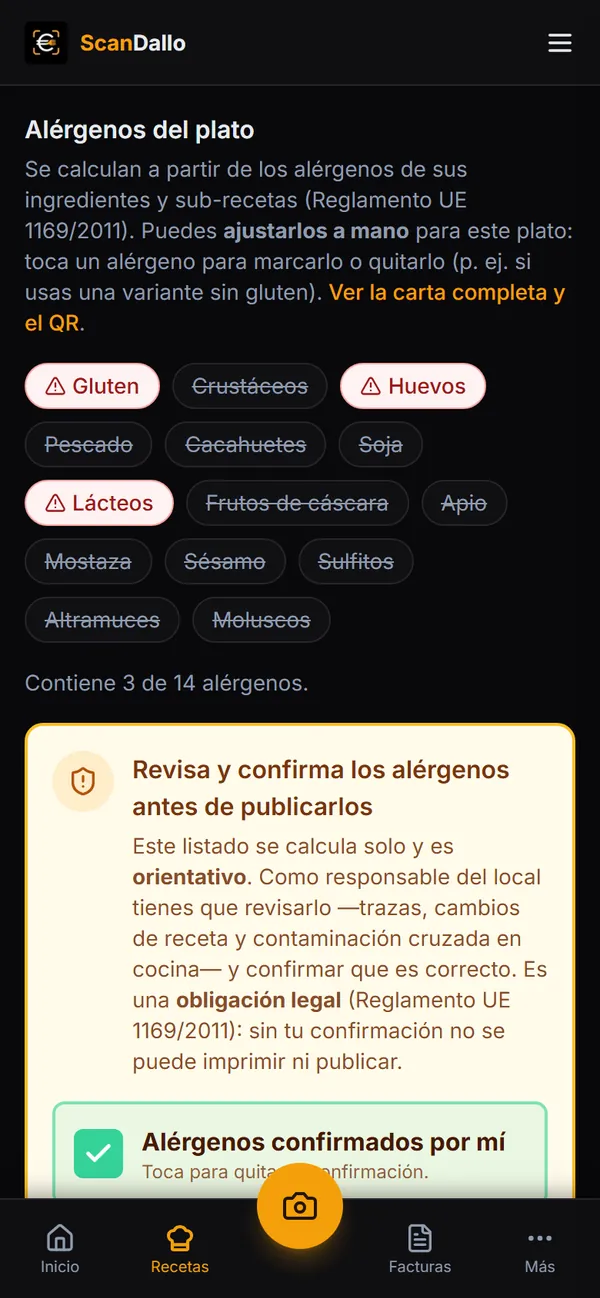
En la receta, Alérgenos del plato muestra los que contiene, calculados a partir de sus ingredientes y elaboraciones. Si hace falta, tocas uno para añadirlo o quitarlo solo en ese plato. Cuando estén bien, marca «Confirmo que he revisado estos alérgenos y son correctos». Desde ahí puedes descargar el PDF de alérgenos del plato.
3. Tu carta pública con QR
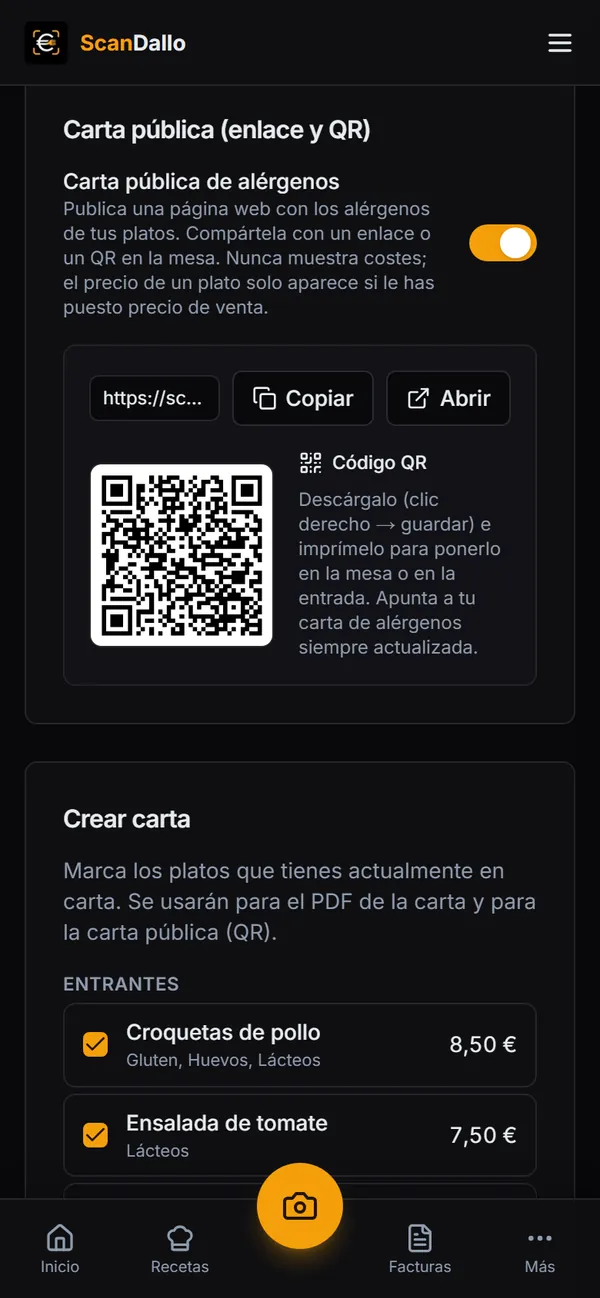
En Alérgenos y carta activa Carta pública de alérgenos. Obtienes un enlace (Copiar, Abrir) y un código QR para imprimir y poner en las mesas o en la entrada. En Crear carta marcas qué platos tienes ahora en carta; las recetas que creas aparecen marcadas, y las «Sin escandallar» o «Receta faltante» no se pueden marcar hasta que las completes.
También puedes descargar la Carta completa (PDF) para tenerla impresa en la barra.
Lo que ve tu cliente
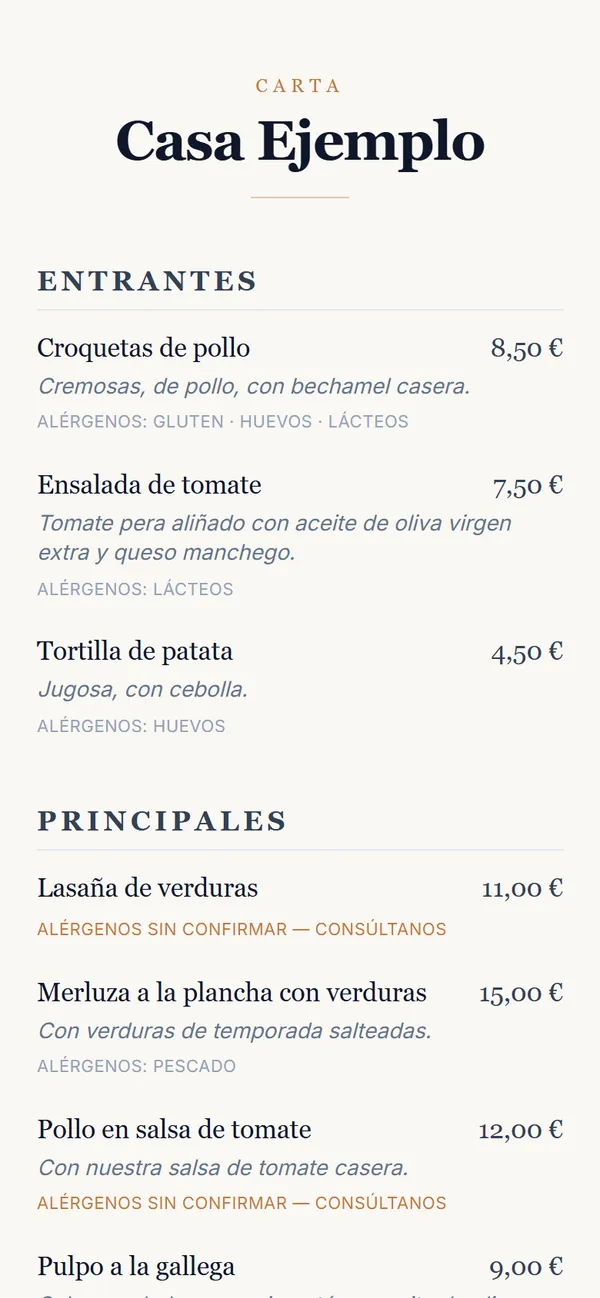
Una página sencilla con el nombre de tu restaurante, los platos por secciones, su descripción, su precio (si le has puesto precio de venta) y sus alérgenos. Nunca muestra costes, ingredientes ni fotos, y se actualiza sola cuando cambias algo en la app.
Solo afirma los alérgenos de un plato si tú los has confirmado. Si no, muestra «Alérgenos sin confirmar — consúltanos». Y si después cambias lo que lleva el plato o los alérgenos de uno de sus ingredientes, la confirmación se quita sola hasta que vuelvas a revisarla.
Capítulo 11
Menú y ventas: qué platos funcionan
Con lo que vendes de cada plato en el mes, la app cruza ventas y margen y te dice qué hacer con cada uno.
Apunta o importa tus ventas
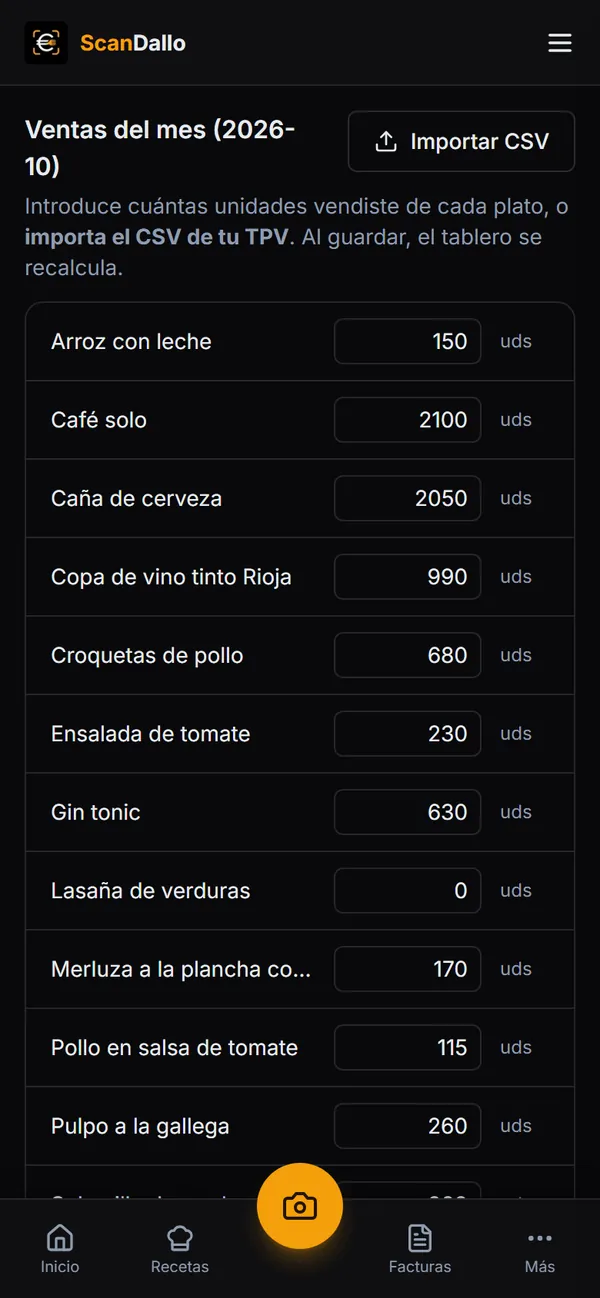
En Menú y ventas elige el mes en Periodo, escribe las unidades vendidas de cada plato y pulsa Guardar ventas.
Si tu TPV (caja registradora) te da un informe de ventas por artículo, súbelo con Importar CSV (CSV o Excel): la app detecta qué columna es el nombre, cuál las unidades y cuál el precio, te enseña cuántos platos reconoce y lo guarda todo de una vez. Los platos del TPV que aún no tengas se crean como «Receta faltante» para que los completes.
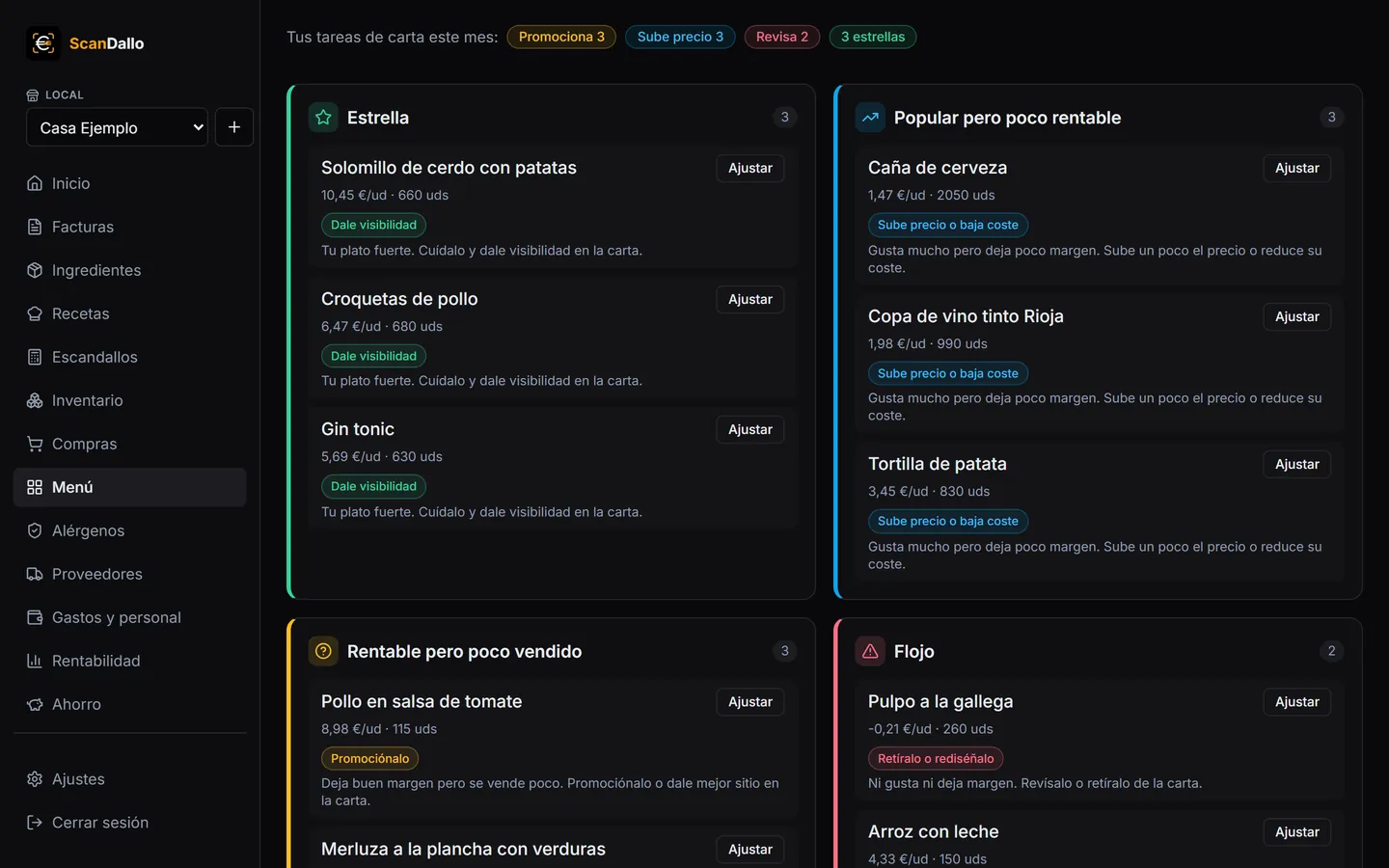
Las cuatro cajas
- Estrella: deja mucho y se vende mucho. Dale visibilidad.
- Popular pero poco rentable: se vende mucho pero deja poco. Revisa su precio o su coste.
- Rentable pero poco vendido: deja mucho pero se vende poco. Promociónalo.
- Flojo: deja poco y se vende poco. Plantéate cambiarlo o quitarlo.
«Mucho» y «poco» se comparan con la media de tu propia carta ese mes (lo que te deja cada plato en euros y cuántas unidades vendes), no con otros restaurantes. Los platos que se venden pero aún no tienen escandallo salen aparte, en Platos sin escandallo, con un botón para completarlos.
Capítulo 12
Rentabilidad, gastos y personal
Dos pantallas para saber si tus platos y tu negocio ganan dinero.
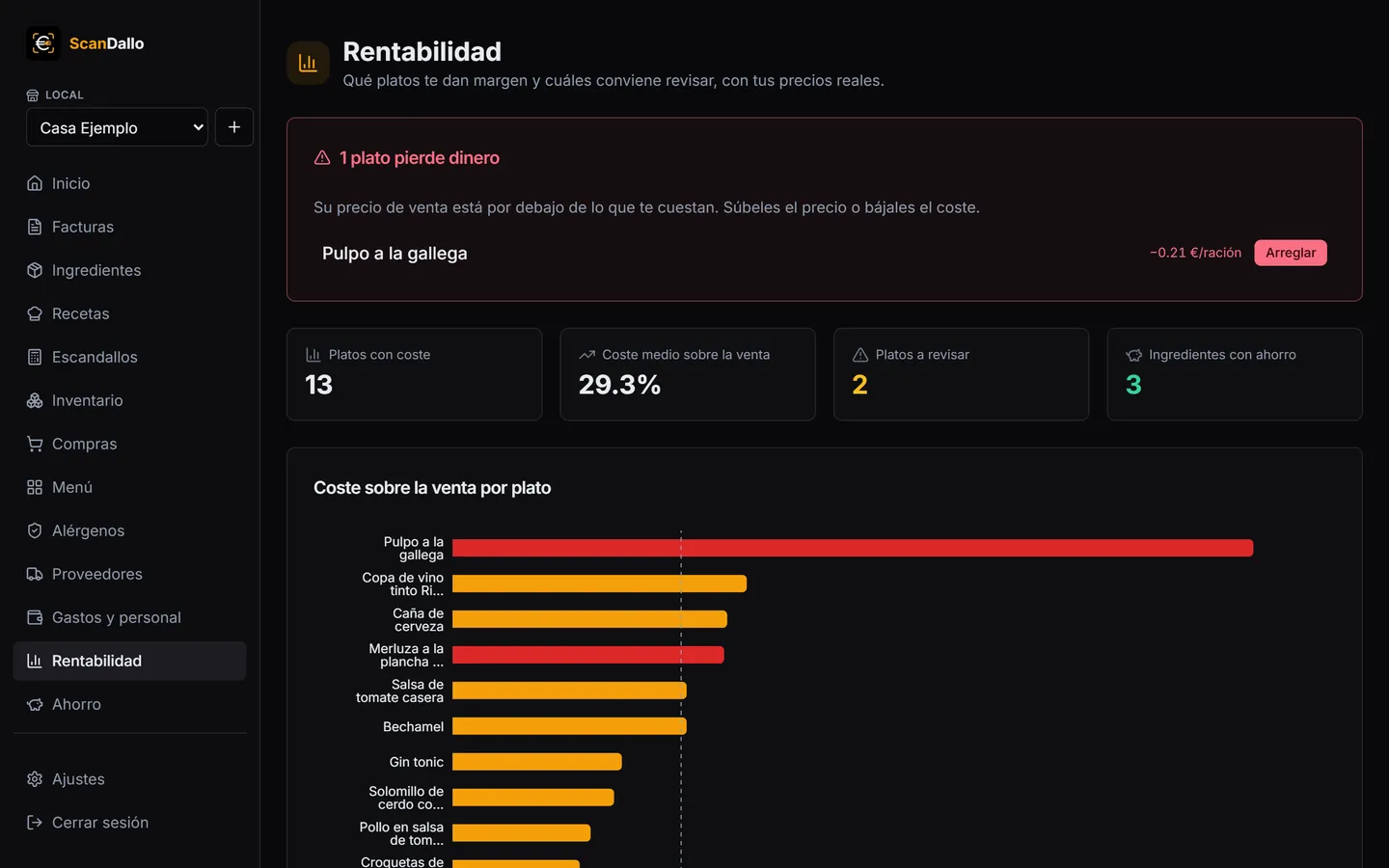
Rentabilidad
- Cifras clave: platos con coste calculado, coste medio sobre la venta, platos a revisar e ingredientes con ahorro.
- Una gráfica con el coste sobre la venta de tus platos (los 12 con el coste más alto): en rojo los que se pasan bastante de su objetivo.
- Platos a revisar y tus platos más rentables.
- Si algún plato pierde dinero (se vende por debajo de su coste), sale en una tarjeta roja con lo que pierdes por ración y el botón Arreglar.
Gastos y personal
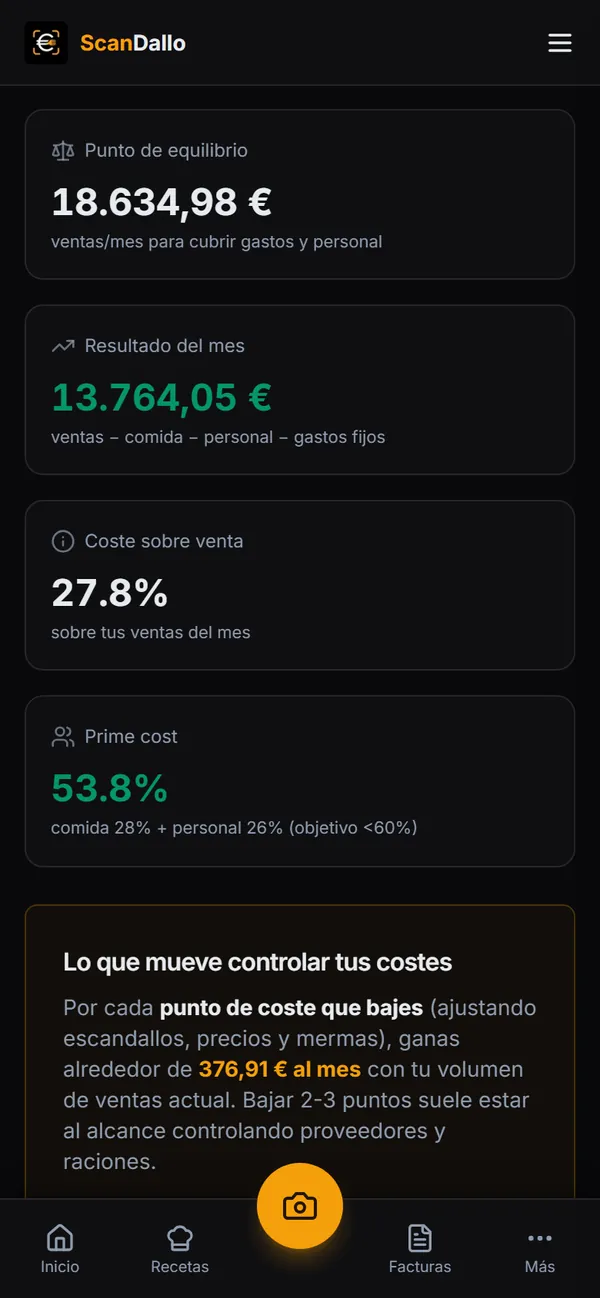
Apunta tus gastos fijos del mes (alquiler, luz y agua, gestoría, seguros…) y lo que te cuesta tu personal este mes (sueldos y seguros sociales; no lo repitas en gastos fijos). Con eso y las ventas de Menú y ventas, la app calcula:
- Punto de equilibrio: cuánto tienes que vender al mes para no perder dinero.
- Resultado del mes: lo que ganas o pierdes.
- Coste sobre venta: qué parte de lo que vendes se va en comida.
- Prime cost: comida más personal sobre ventas. La referencia es estar por debajo del 60 %.
Capítulo 13
Inventario, lista de la compra y ahorro
Controla lo que tienes, pide lo que falta y compra al mejor precio.
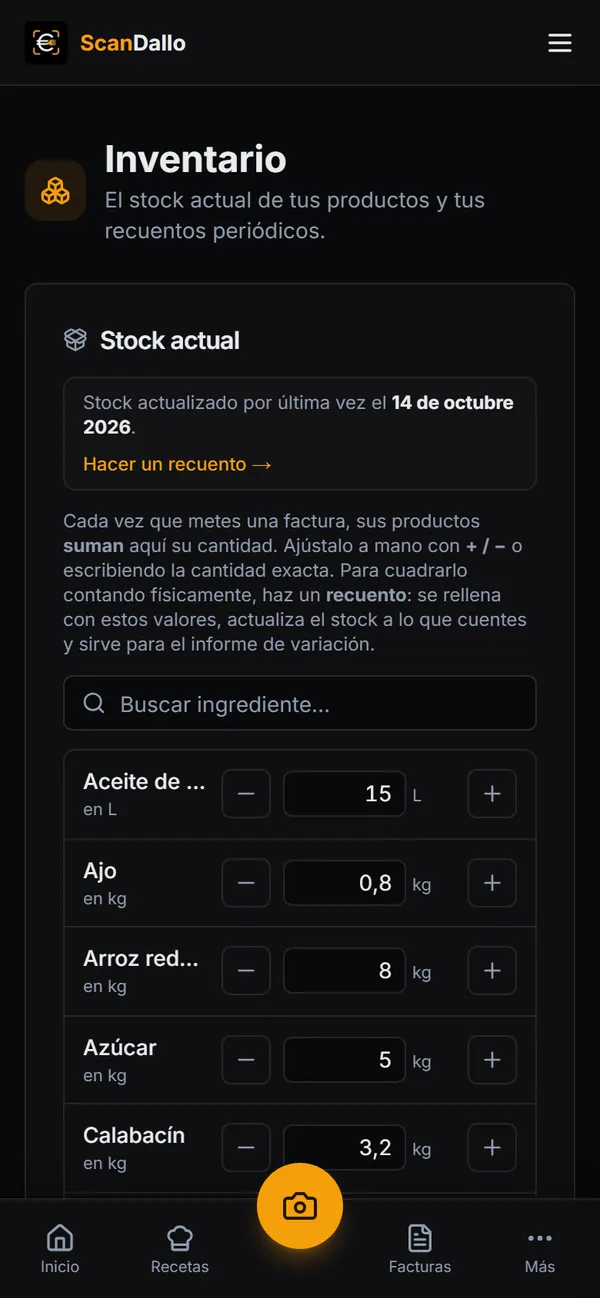
Inventario
- Stock actual: sube solo con cada factura que guardas. Lo ajustas con los botones + y − o escribiendo la cantidad.
- Recuentos: apunta lo que hay de verdad un día concreto. La hoja viene rellena con tu stock y solo corriges lo que no cuadre. Al guardar, tu stock queda igual a lo contado.
- Informe de variación: con dos recuentos, compara lo que gastaste de verdad con lo que deberías haber gastado según tus ventas y tus recetas, y te dice en euros dónde se te escapa (merma, desperdicio, raciones generosas…).
Lista de la compra
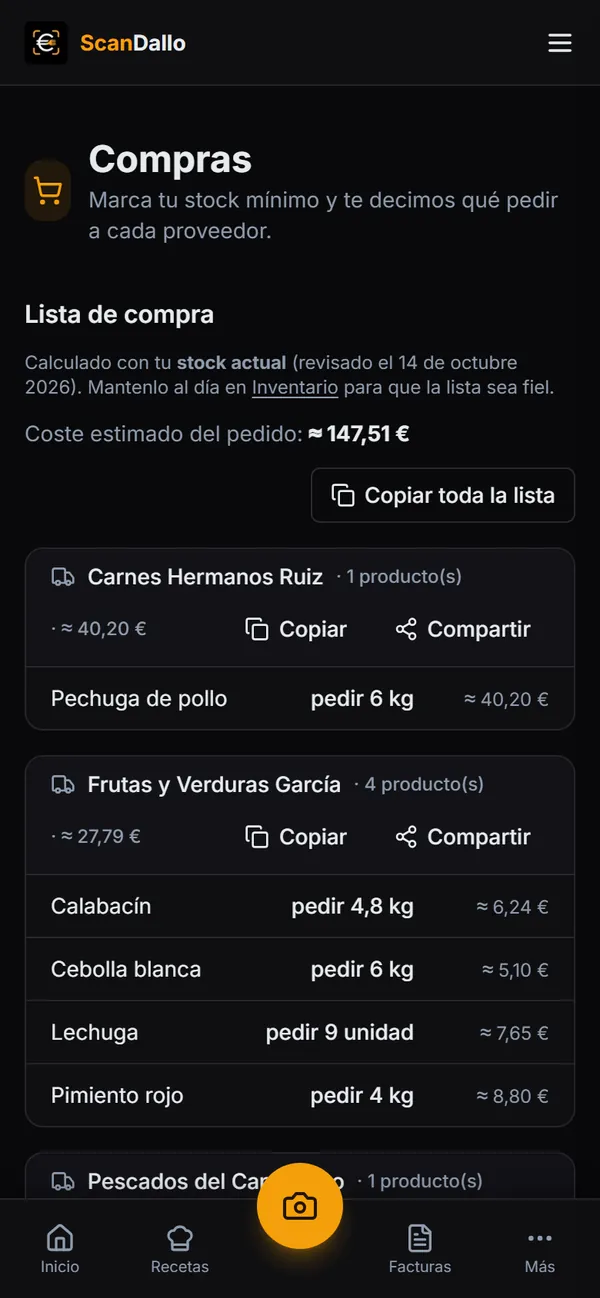
En Niveles de stock indica el mínimo (por debajo hay que pedir) y el óptimo (hasta dónde reponer) de cada producto. La app compara con tu stock y te dice qué pedir a cada proveedor, con un coste estimado. Con Copiar o Compartir se lo mandas, por ejemplo por WhatsApp.
Los pedidos se agrupan por el proveedor habitual de cada ingrediente, que eliges en Editar ingrediente.
Ahorro y avisos de precios
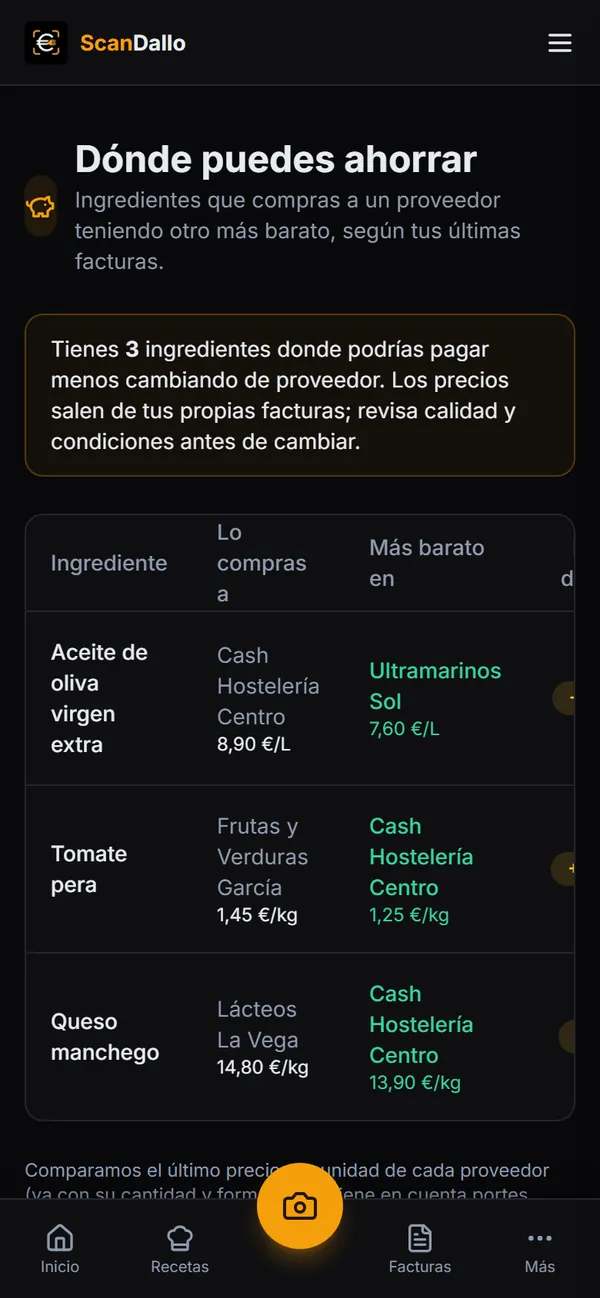
- Dónde puedes ahorrar: los ingredientes que compras a un proveedor teniendo otro que te los vendió al menos un 3 % más barato, con los dos precios y lo que pagas de más. No tiene en cuenta portes, calidad ni condiciones de pago.
- Avisos de subida de precios Según tu plan: al guardar una factura, si un precio por unidad sube un 10 % o más respecto a tu compra anterior, te llega un email.
- Resumen mensual por email: el día 1 puedes recibir un resumen de tus compras del mes anterior, solo si la app detecta algún producto en el que pagas un 8 % o más que con otro proveedor. Los dos avisos se activan o desactivan juntos en Ajustes → Negocio → Avisos por email.
Capítulo 14
Tu cuenta, tus datos y los planes
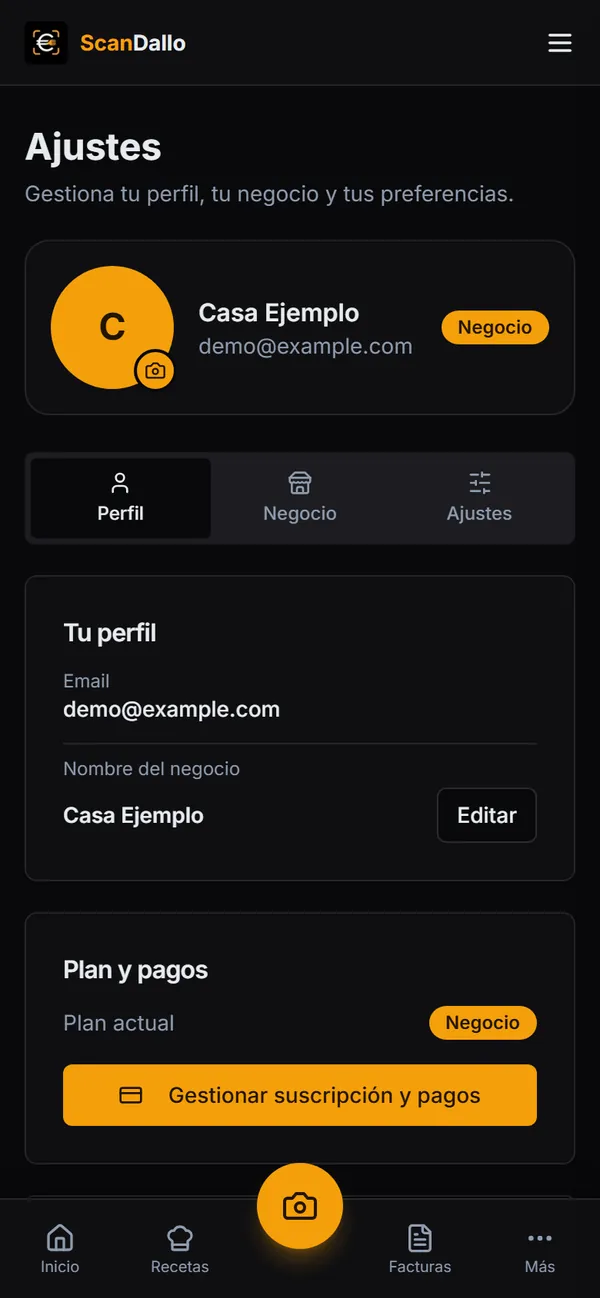
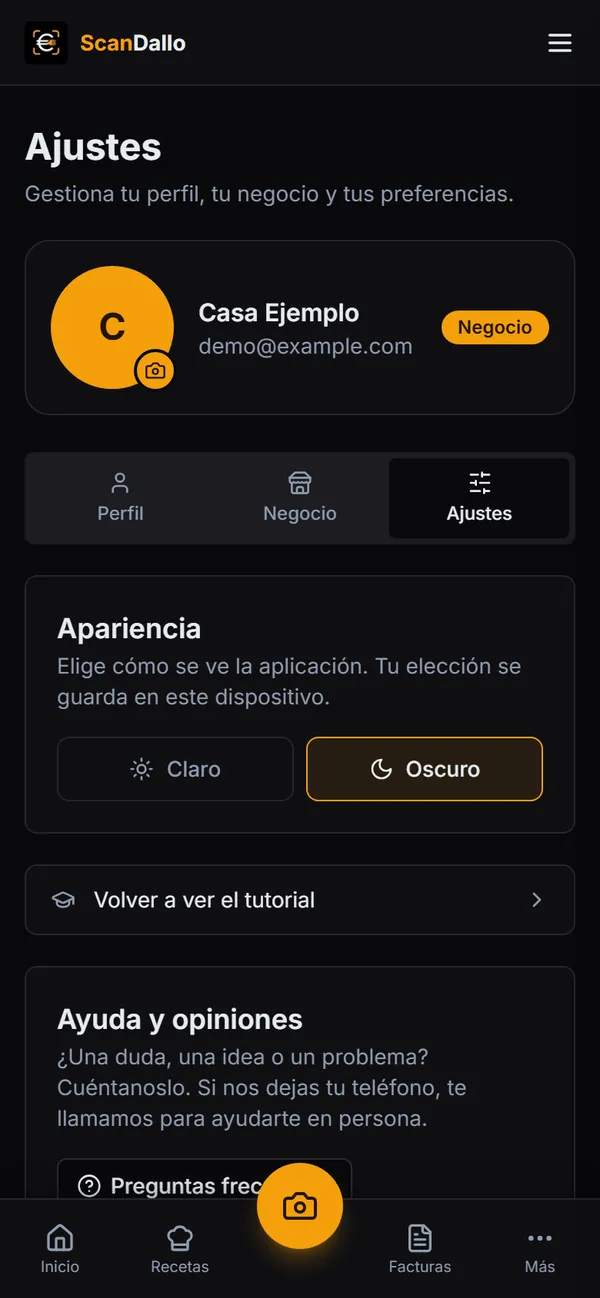
Todo lo de tu cuenta está en Ajustes, con tres pestañas: Perfil, Negocio y Ajustes.
Qué hay en cada pestaña
- Perfil: foto, nombre del negocio, tu plan y los pagos, cerrar sesión, descargar tus datos y borrar la cuenta.
- Negocio: los avisos por email, el acceso a tu carta de alérgenos y, si tu plan lo permite, tus locales.
- Ajustes: modo claro u oscuro, volver a ver el tutorial y Ayuda y opiniones, donde escribes una duda o un problema y, si quieres, dejas tu teléfono para que te llamemos.
Varios restaurantes en una cuenta
Puedes tener varios locales en la misma cuenta Según tu plan. Cada local lleva sus propias recetas, facturas, inventario y ventas, y cambias de uno a otro en un toque. Puedes copiar recetas y proveedores a otro local, y compartir una factura con tus otros locales sin volver a escanearla.
Planes y pagos
Empiezas en el plan Gratis, sin tarjeta. Los planes de pago (mensuales o anuales) cambian sobre todo cuántas facturas puedes escanear al mes, cuántos escandallos puedes tener y algunas funciones marcadas en esta guía como «Según tu plan». El pago se hace con tarjeta en la pasarela segura de Stripe, y desde Gestionar suscripción o cambiar de plan cambias de plan, de tarjeta o cancelas cuando quieras.
Los precios actualizados y lo que incluye cada plan están en scandallo.com/precios.
Tus datos son tuyos
- Descargar mis datos (RGPD): descarga un archivo con los datos principales de tu local (proveedores, ingredientes, precios, facturas, recetas y ventas). Es un archivo técnico, pensado para llevártelos.
- Borrar mi cuenta y mis datos: elimina tu cuenta y los datos de todos tus locales. Para evitar accidentes, te pide escribir el nombre de tu negocio. No se puede deshacer, y si tenías una suscripción de pago se cancela automáticamente.
Capítulo 15
Palabras que conviene conocer
- Escandallo
- El cálculo de lo que te cuesta hacer un plato o una bebida, ingrediente a ingrediente.
- Cantidad neta
- Lo que va al plato, ya limpio y listo.
- Merma
- Lo que se pierde al limpiar o cocinar, en %. Con un 20 %, para 1 kg limpio compras 1,25 kg.
- Coste por ración
- Lo que te cuesta cada ración (o cada copa), con ingredientes y costes extra.
- Coste sobre la venta
- Qué parte del precio de venta sin IVA se va en el coste. También se le llama «food cost».
- Coste objetivo
- El coste sobre la venta que no quieres superar. Viene en el 30 %.
- Precio en carta recomendado
- El precio, con IVA, para cumplir tu coste objetivo.
- Precio de venta real
- El precio al que vendes hoy el plato. Con él, la app sabe si un plato pierde dinero.
- Margen
- Lo que te queda del precio de venta después de pagar el coste.
- Elaboración
- Una preparación base (salsa, masa, fondo) que usas en otros platos. Su «rendimiento total» es lo que sale.
- Prime cost
- Coste de comida más coste de personal, sobre las ventas. La referencia es por debajo del 60 %.
- Punto de equilibrio
- Lo que tienes que vender al mes para cubrir tus gastos fijos y tu personal.
- Escaneo
- Cada lectura con inteligencia artificial de una factura o una receta.
- Casar un ingrediente
- Enlazar un ingrediente escrito a mano con un producto tuyo que tiene precio.
Capítulo 16
Preguntas frecuentes
¿Tengo que instalar algo?
No. Se usa desde el navegador del móvil, la tablet o el ordenador. Si quieres, la añades a la pantalla de inicio del móvil.
¿Funciona sin internet?
No. Necesita conexión para abrirse y para guardar.
¿La inteligencia artificial puede equivocarse?
Sí. Por eso la app te enseña siempre lo que ha leído y tú lo revisas antes de guardar. Si una foto es mala, te lo dice.
¿Puedo meter facturas sin escanearlas?
Sí: las facturas electrónicas XML (Facturae) se leen sin IA y no gastan escaneos. Y puedes poner el precio de cualquier ingrediente a mano.
¿Se conecta con mi TPV?
No de forma automática. Exportas el informe de ventas por artículo de tu TPV y lo subes en Menú y ventas.
¿Puedo dar acceso a mis empleados?
Hoy la cuenta es del dueño: no hay usuarios separados por empleado. Quien entra con tu email y contraseña ve todo.
¿Puedo llevar varios restaurantes?
Sí, varios locales en la misma cuenta, según tu plan.
¿Cuánto cuesta?
Hay un plan Gratis, sin tarjeta, y planes de pago mensuales o anuales. Los precios actualizados están en scandallo.com/precios.
¿Puedo cancelar cuando quiera?
Sí, desde la gestión de tu suscripción. Y si borras la cuenta, la suscripción se cancela automáticamente.
¿Dónde están mis datos?
La base de datos está en la Unión Europea. Algunos servicios que usamos (por ejemplo, el de lectura con IA) están fuera del Espacio Económico Europeo, con las garantías que explica nuestra Política de Privacidad.
¿Quién ve mis números?
Los datos de cada negocio están separados de los demás: en la app solo los ves tú. Tus clientes solo ven tu carta pública, si la activas.
¿Y si necesito ayuda?
En Ajustes → Ayuda y opiniones puedes escribirnos y dejar tu teléfono. También puedes usar el formulario de contacto de la web.
¿Quieres probarlo con tus facturas?
Empieza en el plan Gratis, sin tarjeta. Sube una factura, crea tu primer escandallo y mira lo que te cuesta de verdad tu plato estrella.